
年賀状の宛名印刷を行う Word ワード 13基本講座
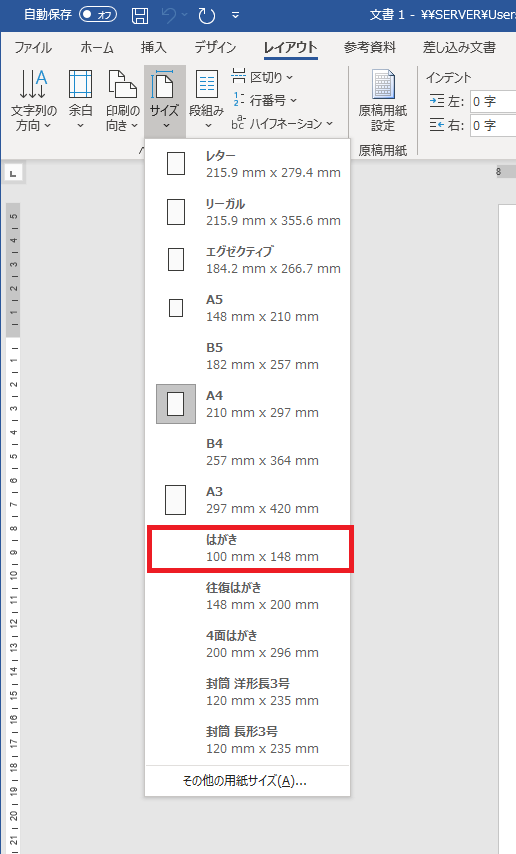
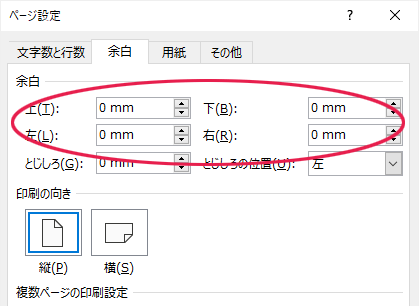
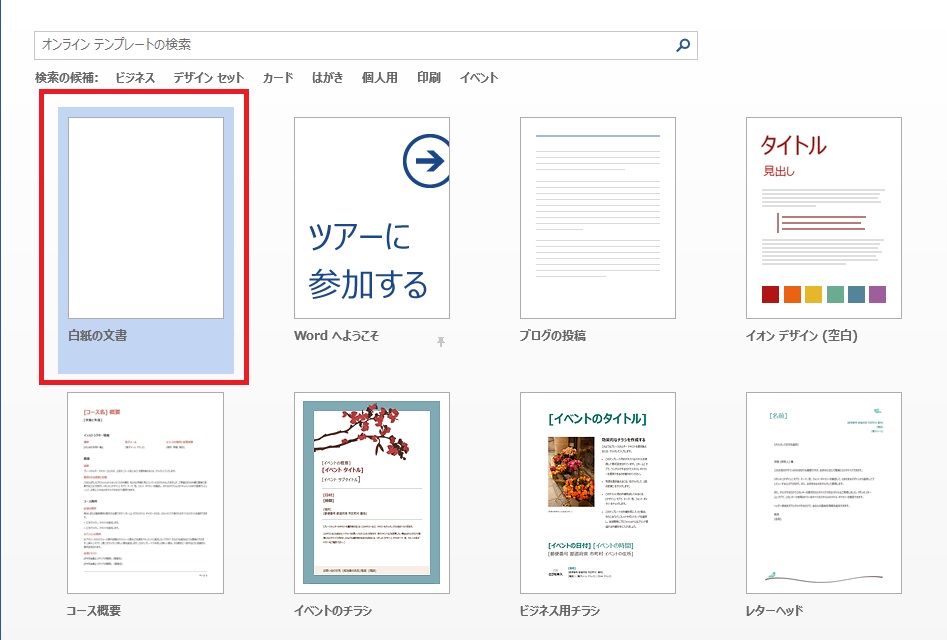
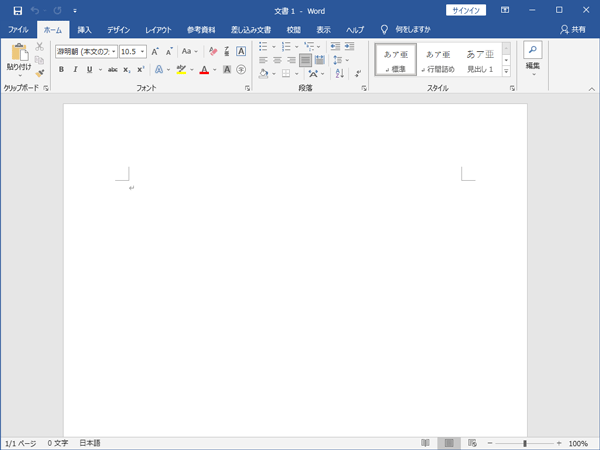
Wordを起動します。 スタート画面から「白紙の文書」を選択。 「レイアウト」→「ページ設定」の〈ダイアログボックス起動ツール〉をクリック。 「余白」タブをクリックし、上下左右の数値をすべて「0」にします。 横向きのはがきを作る場合は、印刷の向きを「横」にしてください。 「用紙」タブをクリックし、用紙サイズを「はがき」にします。 そして、OKはがき宛名印刷横書きテンプレート 差込設定済みのワードファイルです。 エクセルファイルには入力規則等が設定してあります。 詳細は 宛名エクセルhtml をご覧ください。 各15文字まで入力できます。 宛名欄の下に連名が1行入ります。 8文字で入力し
ワード はがき印刷 できない
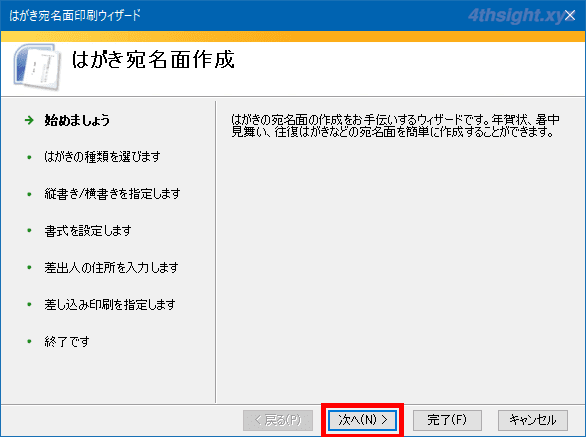
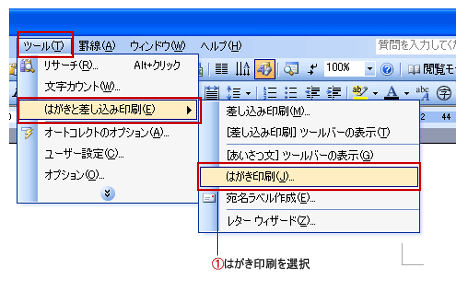
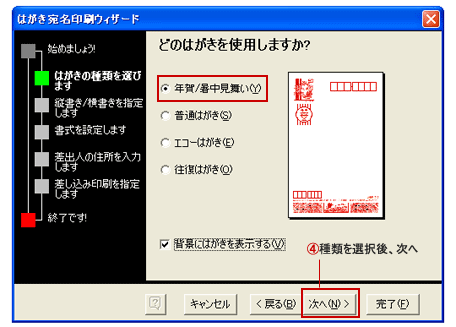
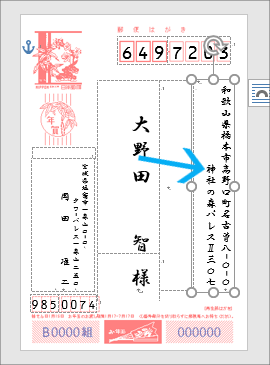
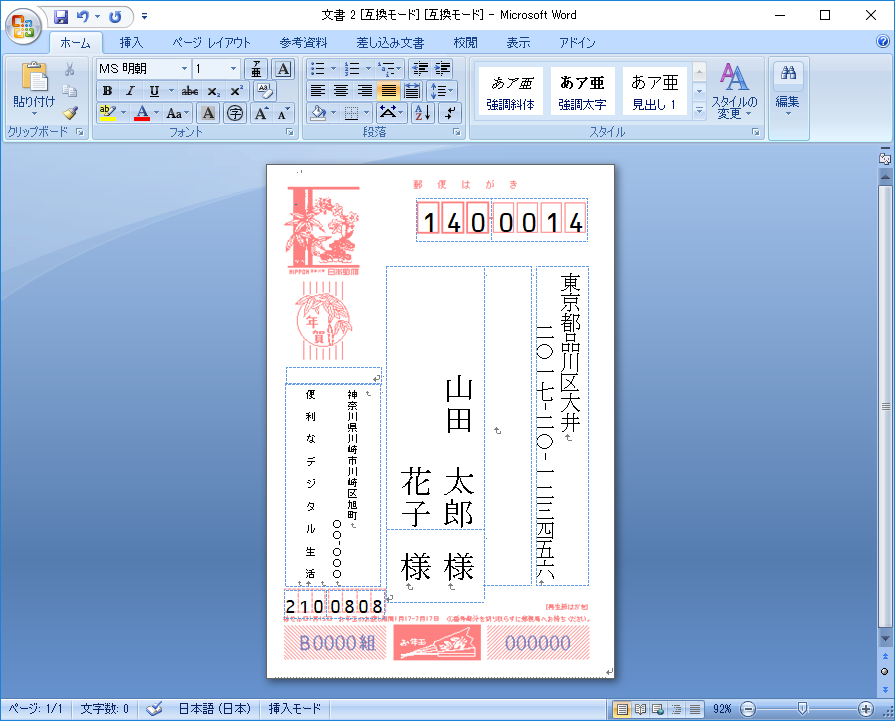
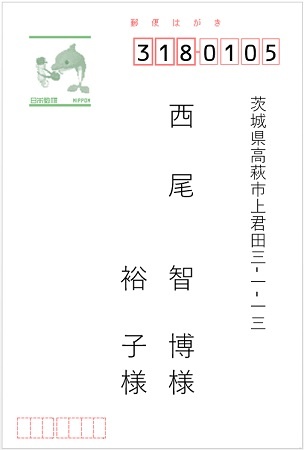
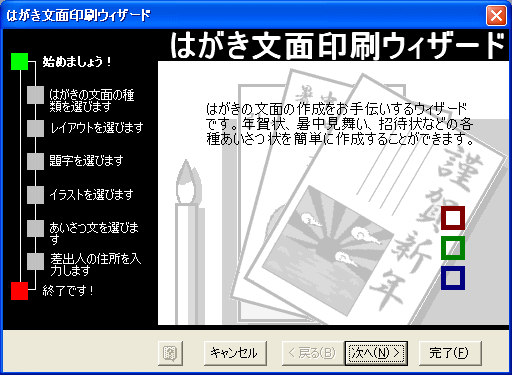
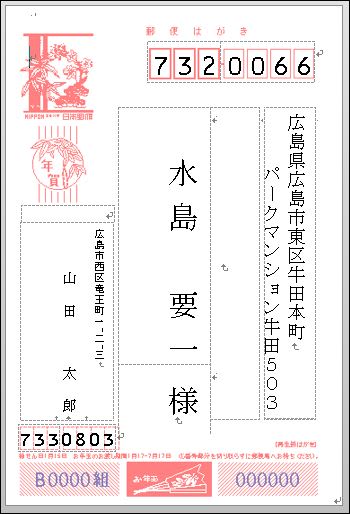
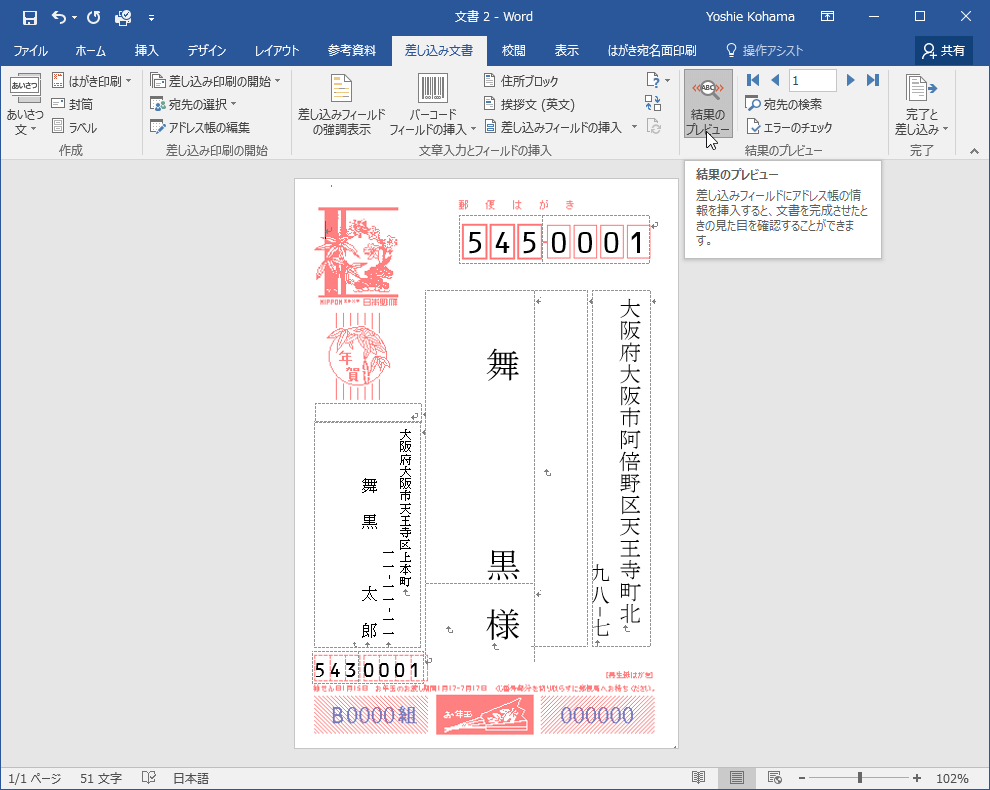
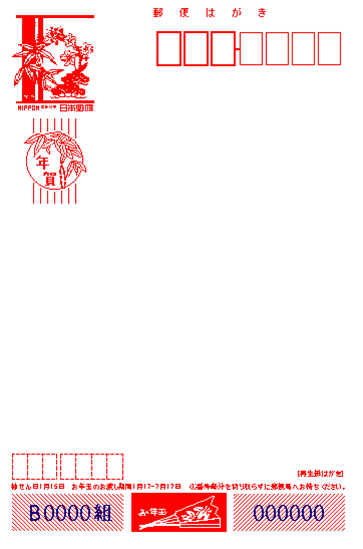
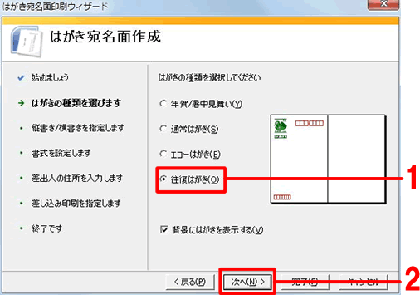
ワード はがき印刷 できない-ワード はがき宛名印刷 Word・ワードの使い方 Word(ワード)で年賀状や挨拶状など、はがきを印刷する方法です。 「はがき宛名印刷ウィザード」を使えば簡単に設定することができます。 はがき印刷ウィザードの使い方 ツールのはがきと差込み印刷→はがき印刷を選択。 宛名面の作成を選択 はがき印刷宛名ウィザードの次へをクリック ワード はがき宛名「はがき作家 13 Free」は、無料でダウンロードできるWindowsOS用のはがき作成ソフトです。 宛名の作成をスムーズに行う機能が充実しており、郵便番号から自動で住所を入力したり、住所から郵便番号を入力したりできる機能が非常に便利といえます。
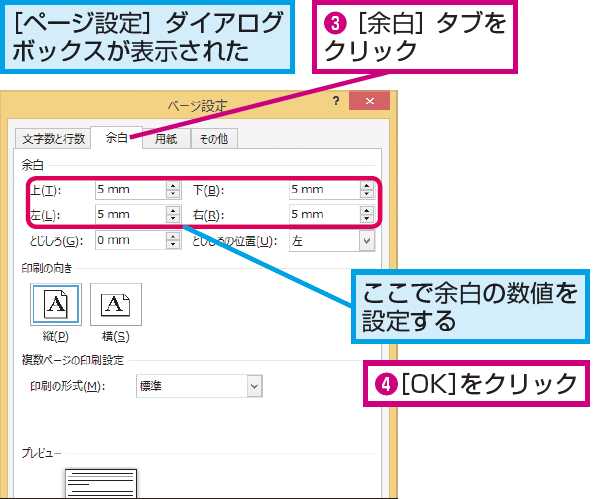
Wordではがきサイズの用紙の余白を数値で指定する方法 できるネット
郵便はがきのセット方法については、下記faqをご参照ください。 プリンター機能はがきを手差しトレイにセットする方法 - Index - Microsoft Word 19を起動し、レイアウト(またはページレイアウト)タブを選択してページ設定ボタンをクリックします。ワードで喪中はがきを作る手順 新規作成の画面を表示させて、オンラインテンプレートの検索と書かれている検索ボックスに「喪中はがき」と入れて検索をしてみましょう。 すると、オンラインテンプレートよりいくつか喪中はがきのテンプレートが検索され出てきます。 クリックすると拡大されるので、内容などを確認します。 この文章でOKであれば、作成イラストレーター / ワード / パワーポイント はがき・ポストカードの印刷テンプレート ダウンロード(無料) ご注文に応じた入稿用テンプレートをご利用ください。 その際にデザイン上、不必要と思われるオブジェクトは削除して使用ください。
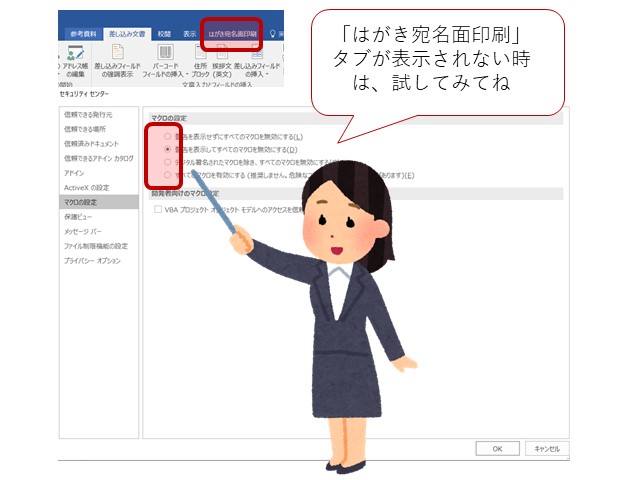
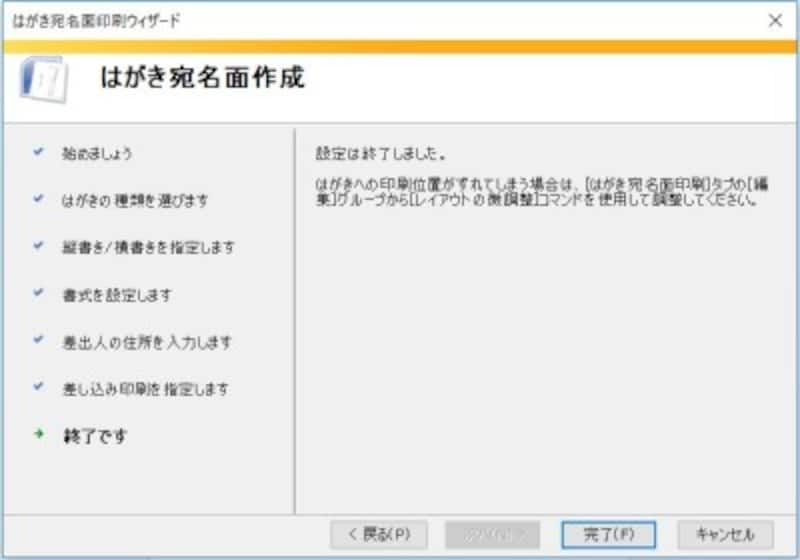
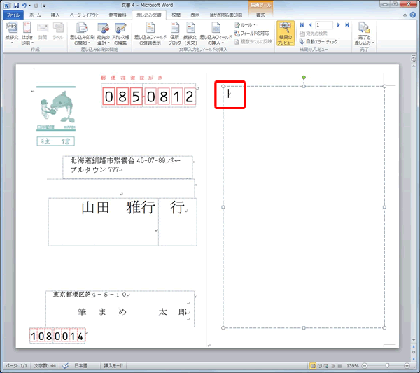
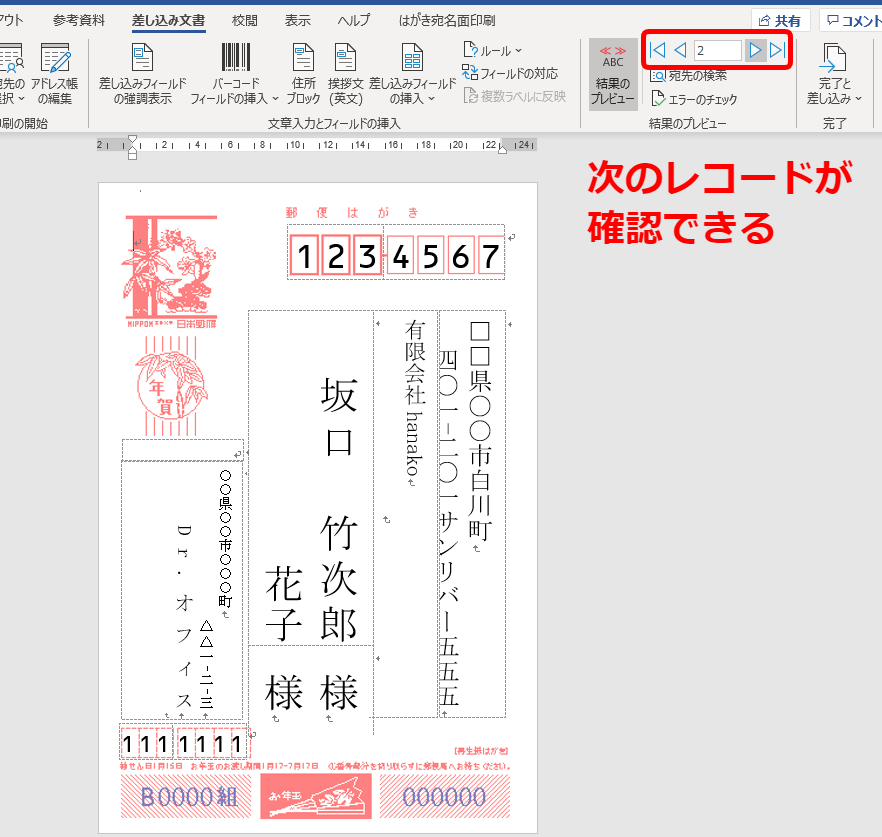
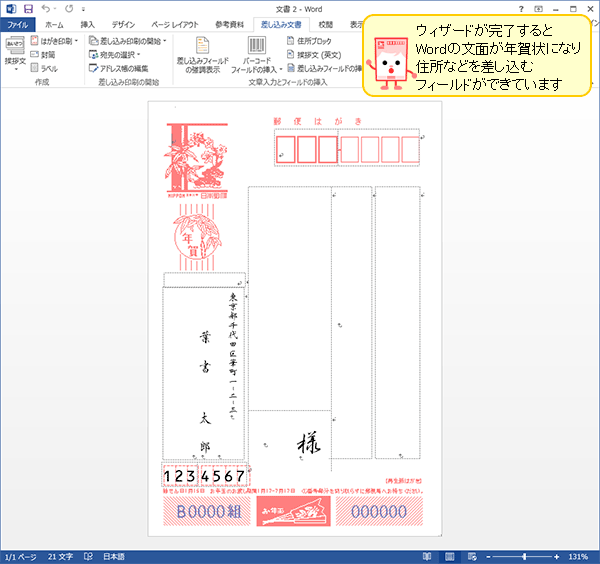
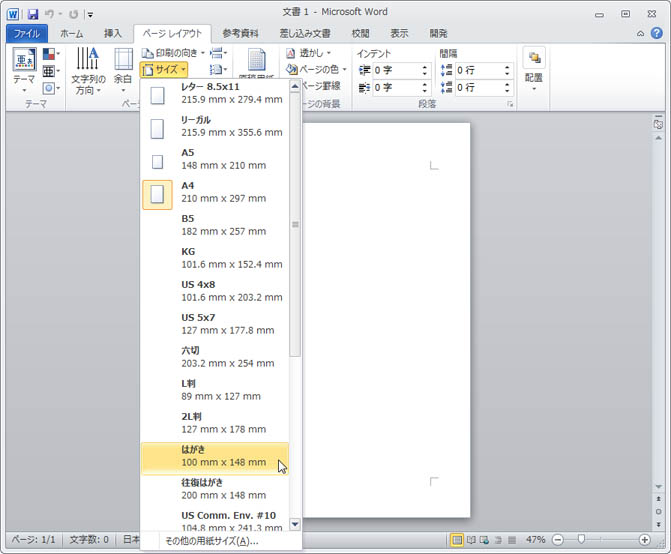
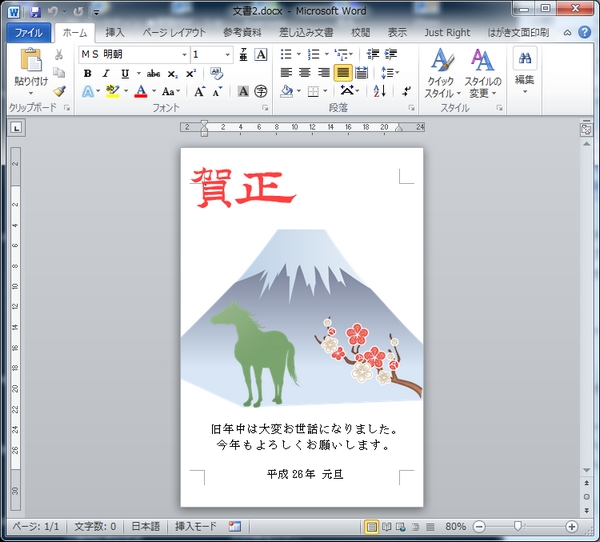
それじゃあWordを新しく開いてみよう。 Wordを開いたら、タブの 差し込み文書をクリック しよう。 Word全般 差し込み文書なんて変な名前のタブだね。 うん、差し込み文書のタブをクリックしたよ。 次は、 はがき印刷のタブ をクリックしよう。 Word全般 はがき印刷をクリックしたら下にメニューが表示されたよ? 下のメニューは ハガキの宛名か文面 どちらをはがき宛名印刷ウィザードを完了すると、Word 03 の文書画面にはがき宛名面のデザイン結果が表示されます。 既に住所録ファイルにデータが入力されている場合は、ここでデータが表示されます。用紙サイズと余白サイズを設定する 用紙サイズと余白を設定するには、次のように操作します。 「ページレイアウト」タブをクリックし、 サイズをクリックして「はがき」を選択します。 余白をクリックして ユーザー設定の余白 (A)を選択します。 「余白」タブをクリックし、 余白の 上 (T) 下 (B) 左 (L) 右 (R)にそれぞれ数値を入力し、余白を設定し
ワード はがき印刷 できないのギャラリー
各画像をクリックすると、ダウンロードまたは拡大表示できます
 はがきの宛名印刷をするための設定方法 作成のポイント Windowsパソコン初心者ナビ | はがきの宛名印刷をするための設定方法 作成のポイント Windowsパソコン初心者ナビ | 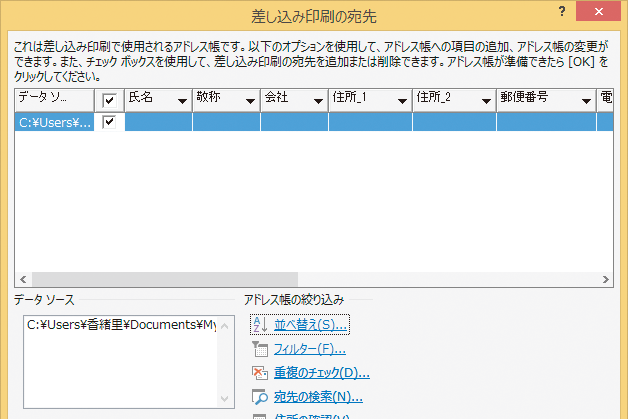 はがきの宛名印刷をするための設定方法 作成のポイント Windowsパソコン初心者ナビ |
 はがきの宛名印刷をするための設定方法 作成のポイント Windowsパソコン初心者ナビ | 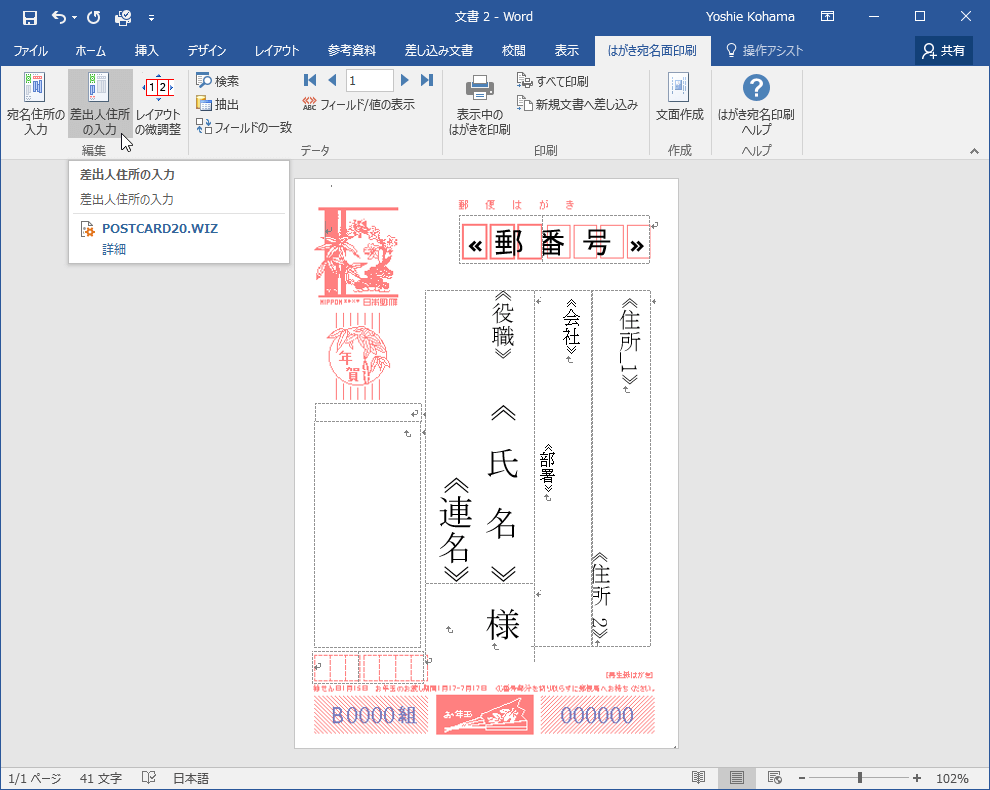 はがきの宛名印刷をするための設定方法 作成のポイント Windowsパソコン初心者ナビ |  はがきの宛名印刷をするための設定方法 作成のポイント Windowsパソコン初心者ナビ |
 はがきの宛名印刷をするための設定方法 作成のポイント Windowsパソコン初心者ナビ | 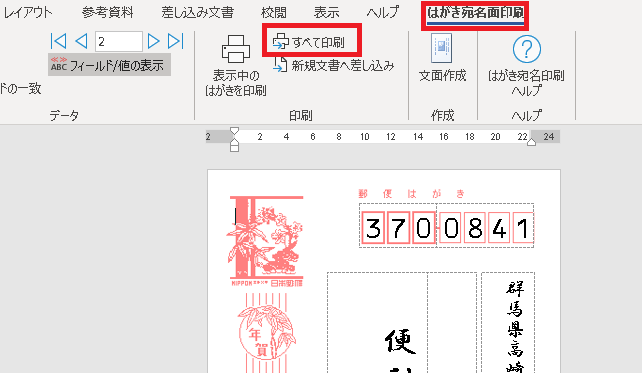 はがきの宛名印刷をするための設定方法 作成のポイント Windowsパソコン初心者ナビ | 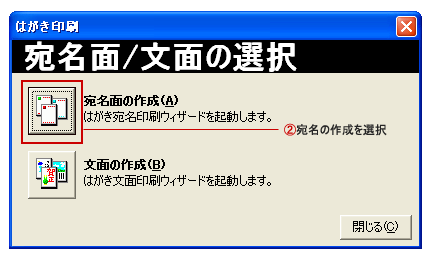 はがきの宛名印刷をするための設定方法 作成のポイント Windowsパソコン初心者ナビ |
 はがきの宛名印刷をするための設定方法 作成のポイント Windowsパソコン初心者ナビ |  はがきの宛名印刷をするための設定方法 作成のポイント Windowsパソコン初心者ナビ | 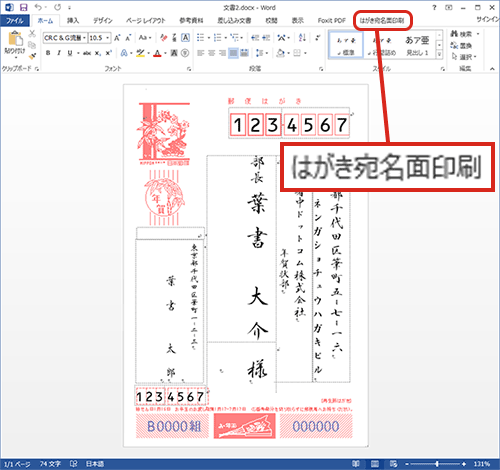 はがきの宛名印刷をするための設定方法 作成のポイント Windowsパソコン初心者ナビ |
 はがきの宛名印刷をするための設定方法 作成のポイント Windowsパソコン初心者ナビ | 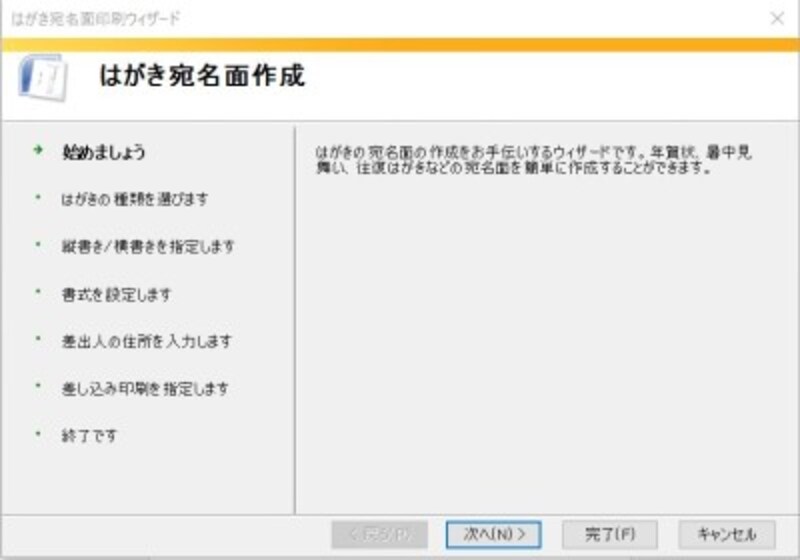 はがきの宛名印刷をするための設定方法 作成のポイント Windowsパソコン初心者ナビ | 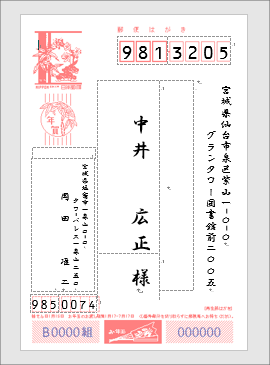 はがきの宛名印刷をするための設定方法 作成のポイント Windowsパソコン初心者ナビ |
 はがきの宛名印刷をするための設定方法 作成のポイント Windowsパソコン初心者ナビ | 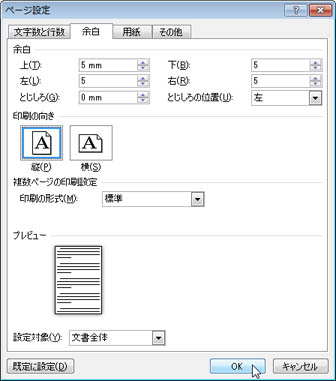 はがきの宛名印刷をするための設定方法 作成のポイント Windowsパソコン初心者ナビ | 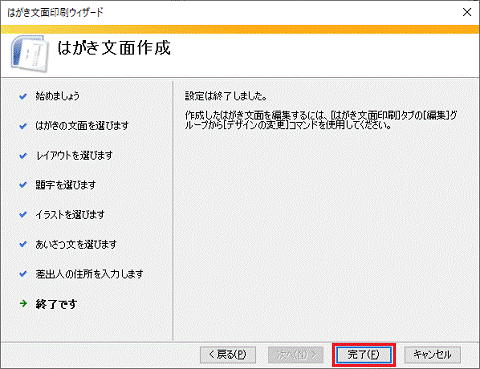 はがきの宛名印刷をするための設定方法 作成のポイント Windowsパソコン初心者ナビ |
 はがきの宛名印刷をするための設定方法 作成のポイント Windowsパソコン初心者ナビ | 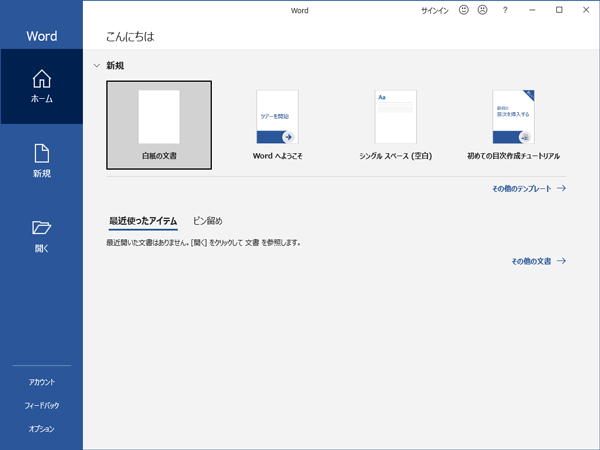 はがきの宛名印刷をするための設定方法 作成のポイント Windowsパソコン初心者ナビ | はがきの宛名印刷をするための設定方法 作成のポイント Windowsパソコン初心者ナビ |
 はがきの宛名印刷をするための設定方法 作成のポイント Windowsパソコン初心者ナビ |  はがきの宛名印刷をするための設定方法 作成のポイント Windowsパソコン初心者ナビ |  はがきの宛名印刷をするための設定方法 作成のポイント Windowsパソコン初心者ナビ |
 はがきの宛名印刷をするための設定方法 作成のポイント Windowsパソコン初心者ナビ |  はがきの宛名印刷をするための設定方法 作成のポイント Windowsパソコン初心者ナビ |  はがきの宛名印刷をするための設定方法 作成のポイント Windowsパソコン初心者ナビ |
 はがきの宛名印刷をするための設定方法 作成のポイント Windowsパソコン初心者ナビ | 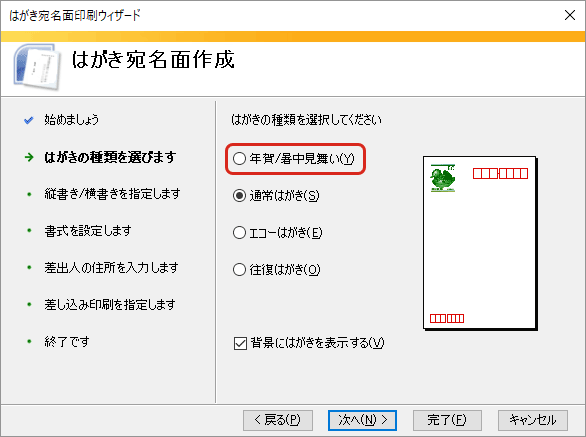 はがきの宛名印刷をするための設定方法 作成のポイント Windowsパソコン初心者ナビ |  はがきの宛名印刷をするための設定方法 作成のポイント Windowsパソコン初心者ナビ |
 はがきの宛名印刷をするための設定方法 作成のポイント Windowsパソコン初心者ナビ |  はがきの宛名印刷をするための設定方法 作成のポイント Windowsパソコン初心者ナビ | 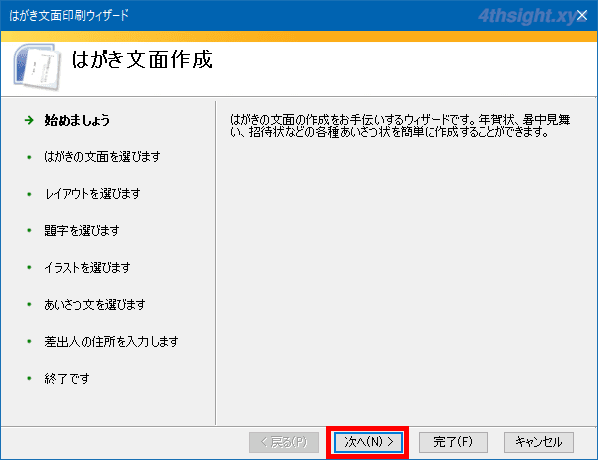 はがきの宛名印刷をするための設定方法 作成のポイント Windowsパソコン初心者ナビ |
 はがきの宛名印刷をするための設定方法 作成のポイント Windowsパソコン初心者ナビ | 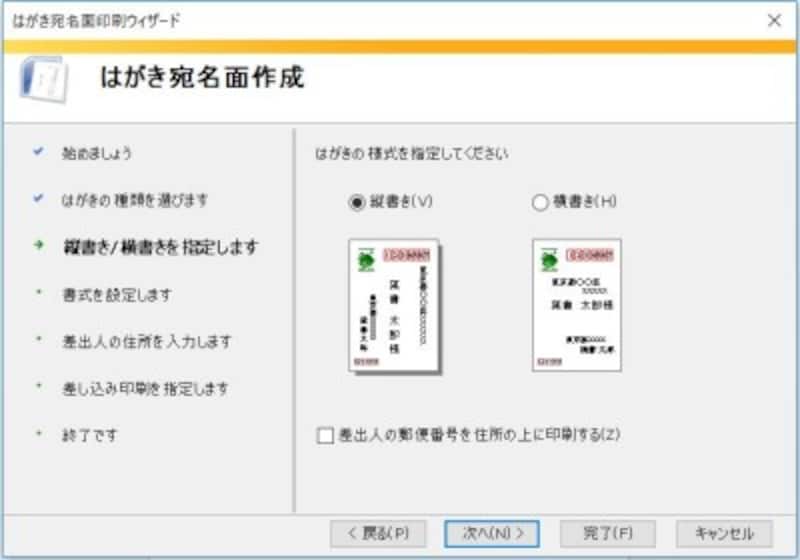 はがきの宛名印刷をするための設定方法 作成のポイント Windowsパソコン初心者ナビ |  はがきの宛名印刷をするための設定方法 作成のポイント Windowsパソコン初心者ナビ |
 はがきの宛名印刷をするための設定方法 作成のポイント Windowsパソコン初心者ナビ | 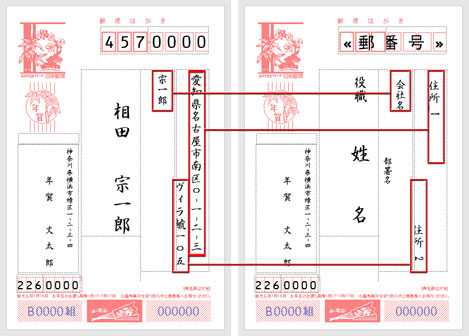 はがきの宛名印刷をするための設定方法 作成のポイント Windowsパソコン初心者ナビ | 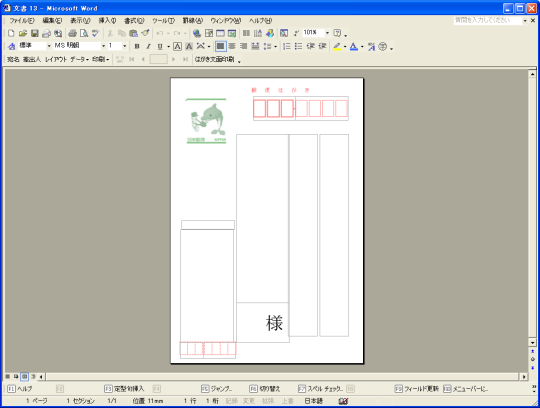 はがきの宛名印刷をするための設定方法 作成のポイント Windowsパソコン初心者ナビ |
 はがきの宛名印刷をするための設定方法 作成のポイント Windowsパソコン初心者ナビ | 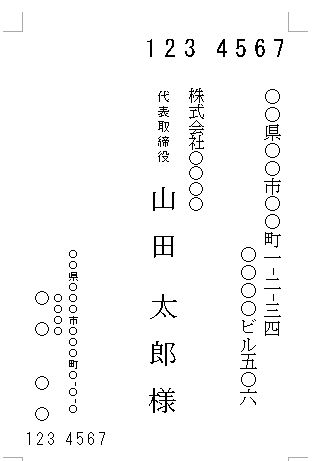 はがきの宛名印刷をするための設定方法 作成のポイント Windowsパソコン初心者ナビ | 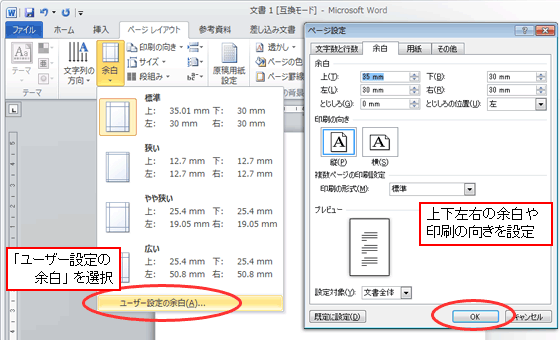 はがきの宛名印刷をするための設定方法 作成のポイント Windowsパソコン初心者ナビ |
 はがきの宛名印刷をするための設定方法 作成のポイント Windowsパソコン初心者ナビ | 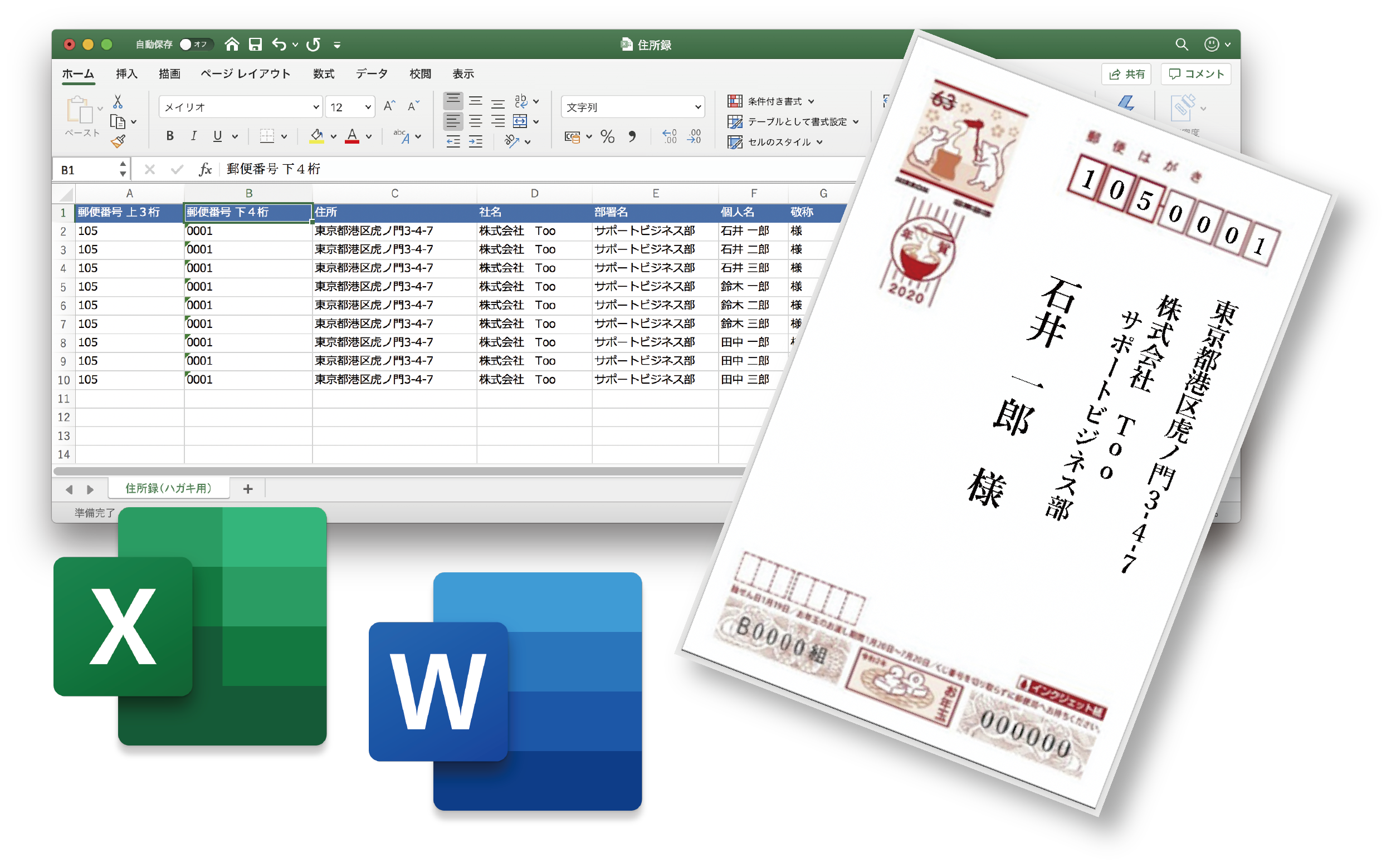 はがきの宛名印刷をするための設定方法 作成のポイント Windowsパソコン初心者ナビ |  はがきの宛名印刷をするための設定方法 作成のポイント Windowsパソコン初心者ナビ |
 はがきの宛名印刷をするための設定方法 作成のポイント Windowsパソコン初心者ナビ | 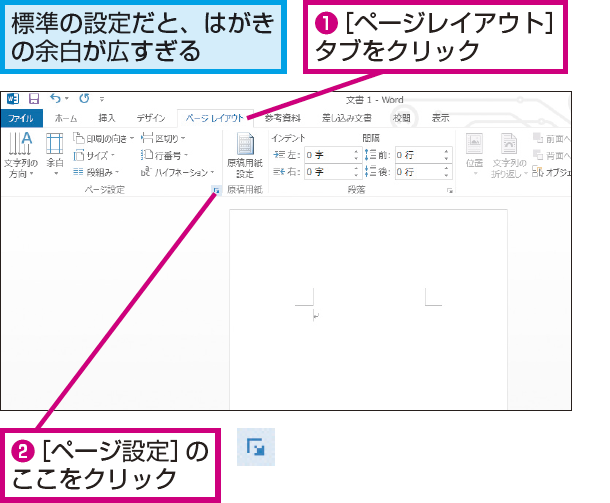 はがきの宛名印刷をするための設定方法 作成のポイント Windowsパソコン初心者ナビ | 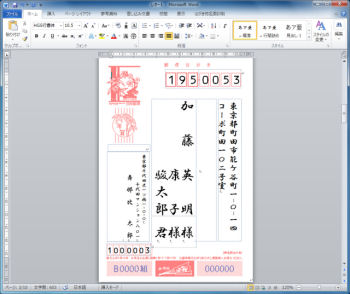 はがきの宛名印刷をするための設定方法 作成のポイント Windowsパソコン初心者ナビ |
 はがきの宛名印刷をするための設定方法 作成のポイント Windowsパソコン初心者ナビ |  はがきの宛名印刷をするための設定方法 作成のポイント Windowsパソコン初心者ナビ | 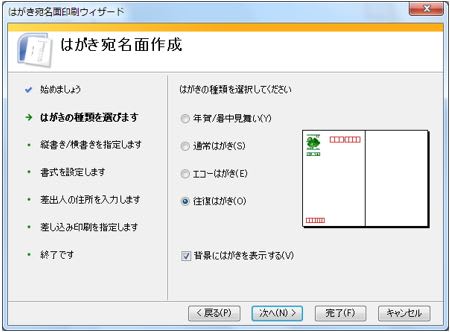 はがきの宛名印刷をするための設定方法 作成のポイント Windowsパソコン初心者ナビ |
 はがきの宛名印刷をするための設定方法 作成のポイント Windowsパソコン初心者ナビ | はがきの宛名印刷をするための設定方法 作成のポイント Windowsパソコン初心者ナビ | 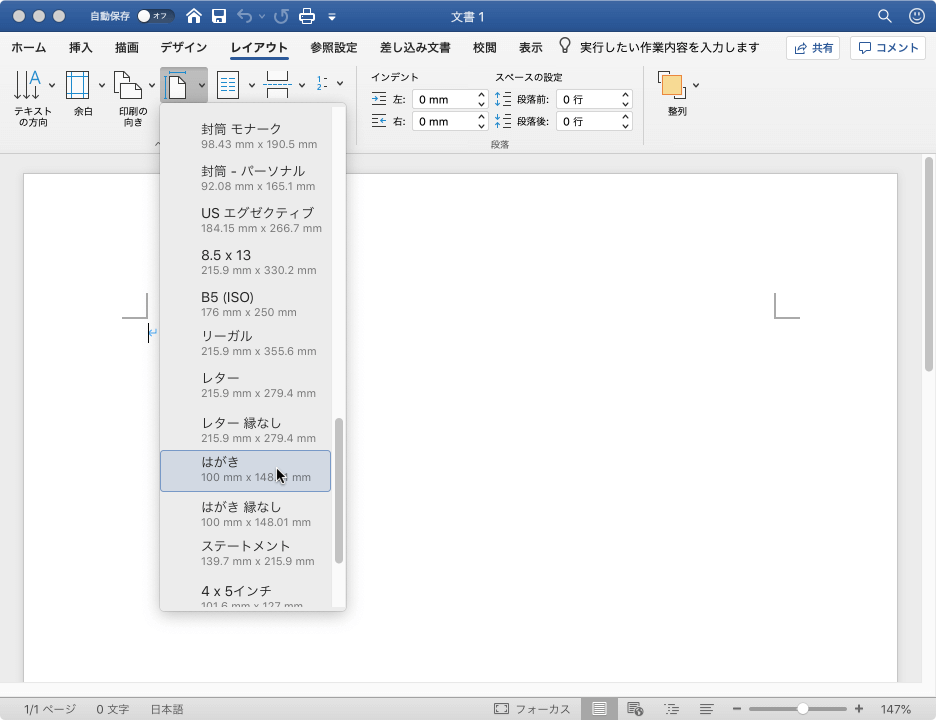 はがきの宛名印刷をするための設定方法 作成のポイント Windowsパソコン初心者ナビ |
 はがきの宛名印刷をするための設定方法 作成のポイント Windowsパソコン初心者ナビ | 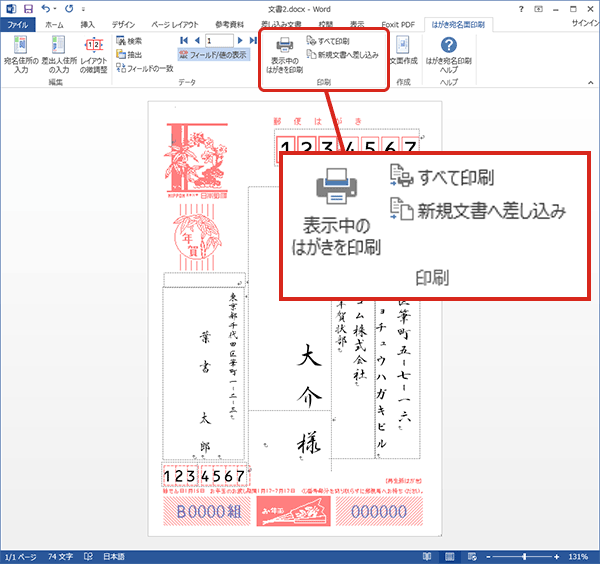 はがきの宛名印刷をするための設定方法 作成のポイント Windowsパソコン初心者ナビ | 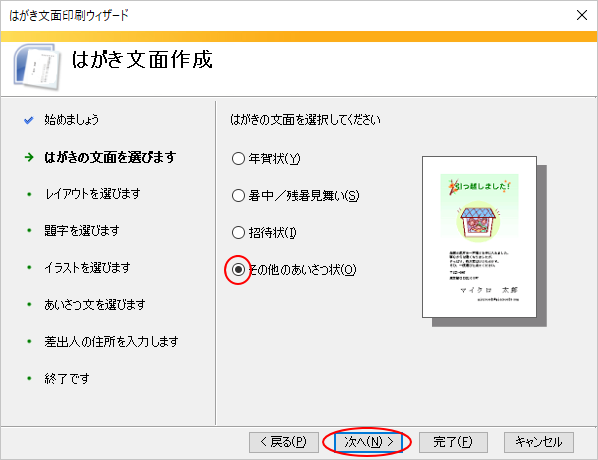 はがきの宛名印刷をするための設定方法 作成のポイント Windowsパソコン初心者ナビ |
 はがきの宛名印刷をするための設定方法 作成のポイント Windowsパソコン初心者ナビ |  はがきの宛名印刷をするための設定方法 作成のポイント Windowsパソコン初心者ナビ | 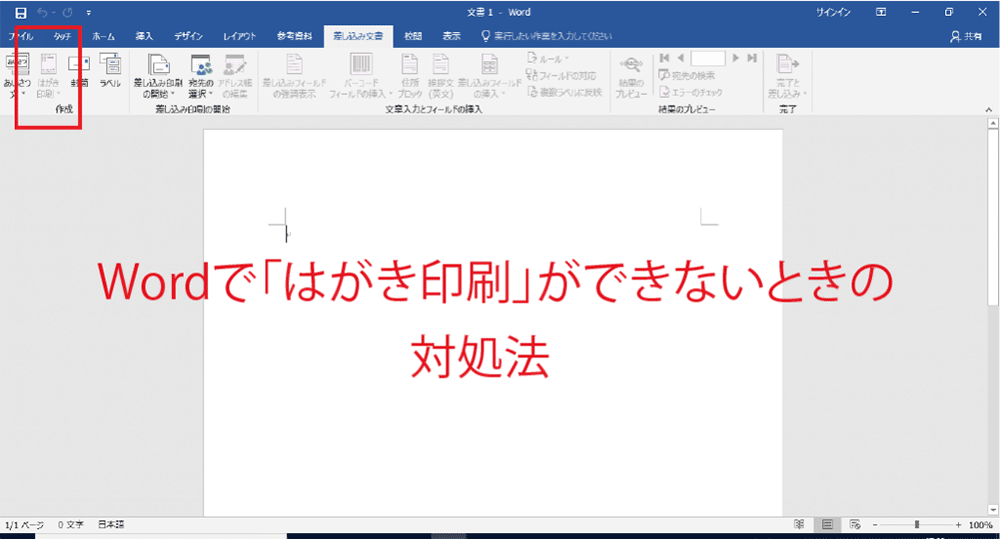 はがきの宛名印刷をするための設定方法 作成のポイント Windowsパソコン初心者ナビ |
 はがきの宛名印刷をするための設定方法 作成のポイント Windowsパソコン初心者ナビ | 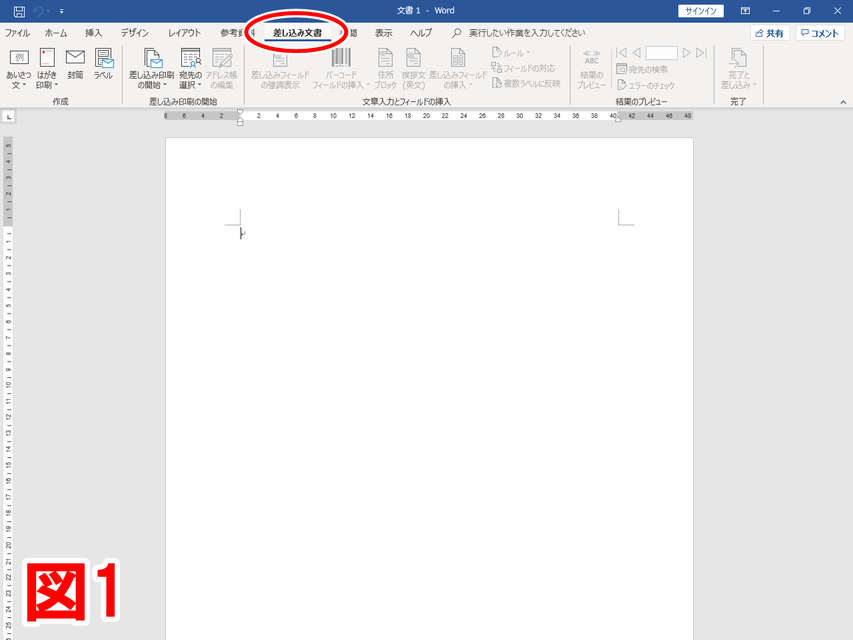 はがきの宛名印刷をするための設定方法 作成のポイント Windowsパソコン初心者ナビ | はがきの宛名印刷をするための設定方法 作成のポイント Windowsパソコン初心者ナビ |
 はがきの宛名印刷をするための設定方法 作成のポイント Windowsパソコン初心者ナビ | 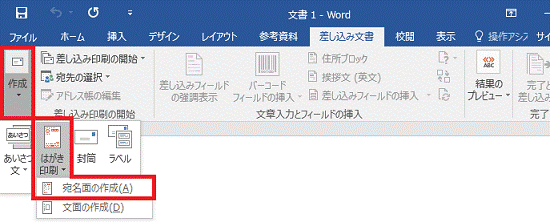 はがきの宛名印刷をするための設定方法 作成のポイント Windowsパソコン初心者ナビ | 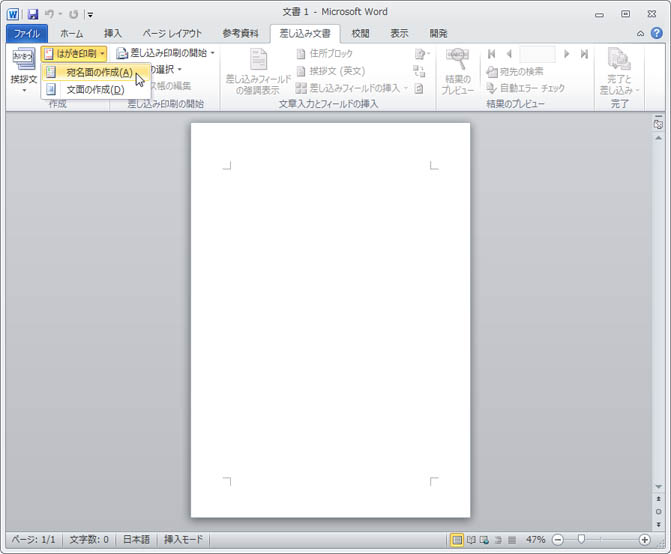 はがきの宛名印刷をするための設定方法 作成のポイント Windowsパソコン初心者ナビ |
 はがきの宛名印刷をするための設定方法 作成のポイント Windowsパソコン初心者ナビ | 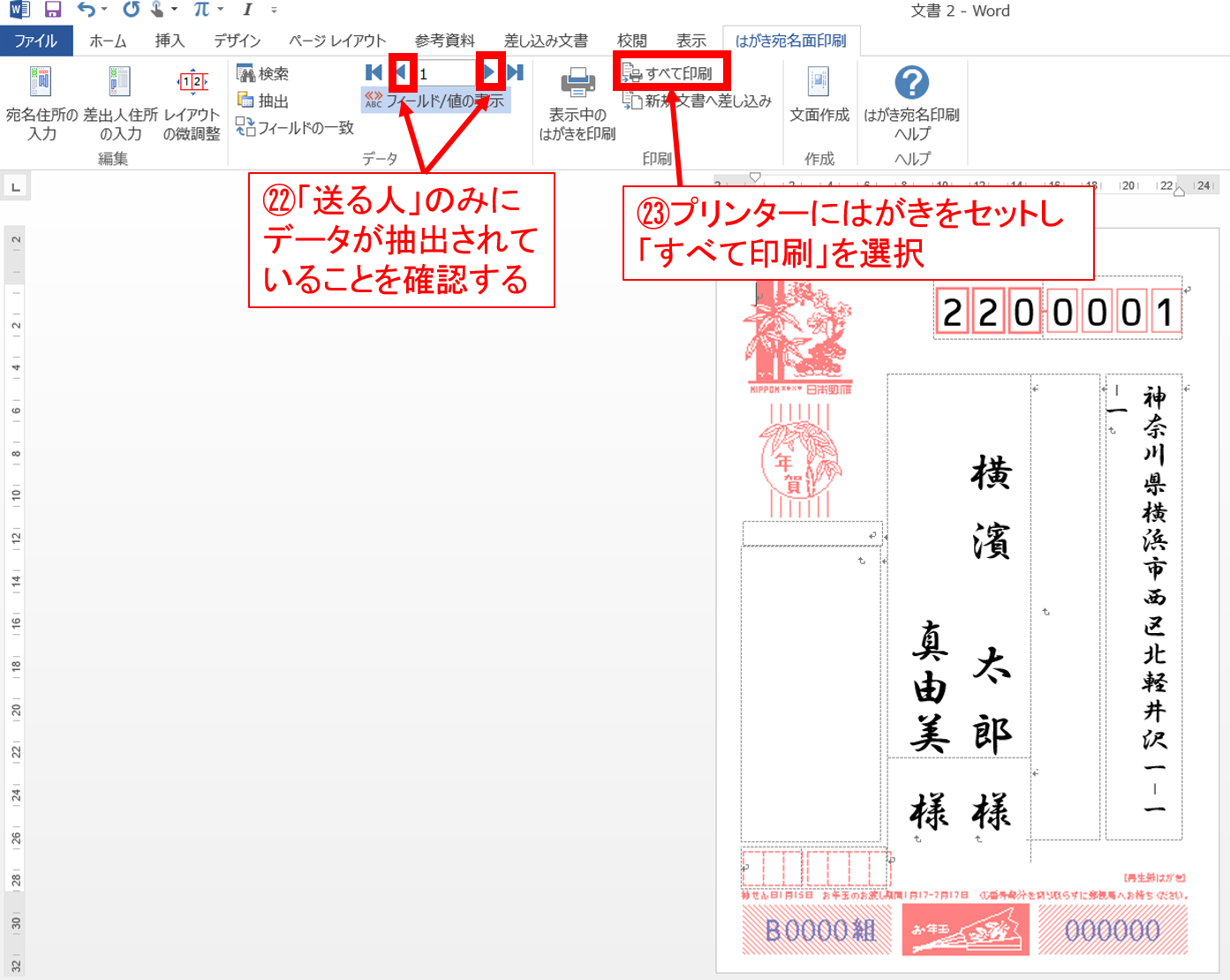 はがきの宛名印刷をするための設定方法 作成のポイント Windowsパソコン初心者ナビ | 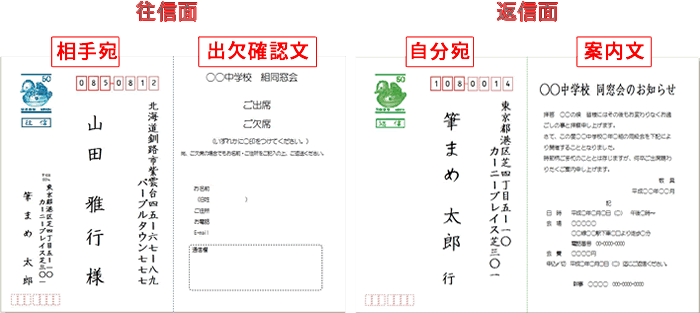 はがきの宛名印刷をするための設定方法 作成のポイント Windowsパソコン初心者ナビ |
 はがきの宛名印刷をするための設定方法 作成のポイント Windowsパソコン初心者ナビ |  はがきの宛名印刷をするための設定方法 作成のポイント Windowsパソコン初心者ナビ |  はがきの宛名印刷をするための設定方法 作成のポイント Windowsパソコン初心者ナビ |
 はがきの宛名印刷をするための設定方法 作成のポイント Windowsパソコン初心者ナビ |  はがきの宛名印刷をするための設定方法 作成のポイント Windowsパソコン初心者ナビ | 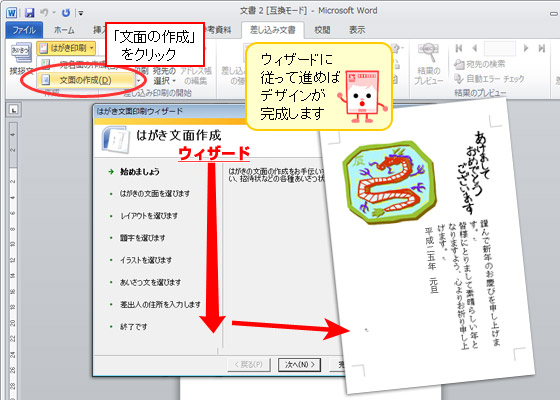 はがきの宛名印刷をするための設定方法 作成のポイント Windowsパソコン初心者ナビ |
 はがきの宛名印刷をするための設定方法 作成のポイント Windowsパソコン初心者ナビ | はがきの宛名印刷をするための設定方法 作成のポイント Windowsパソコン初心者ナビ |  はがきの宛名印刷をするための設定方法 作成のポイント Windowsパソコン初心者ナビ |
 はがきの宛名印刷をするための設定方法 作成のポイント Windowsパソコン初心者ナビ |  はがきの宛名印刷をするための設定方法 作成のポイント Windowsパソコン初心者ナビ |  はがきの宛名印刷をするための設定方法 作成のポイント Windowsパソコン初心者ナビ |
 はがきの宛名印刷をするための設定方法 作成のポイント Windowsパソコン初心者ナビ | 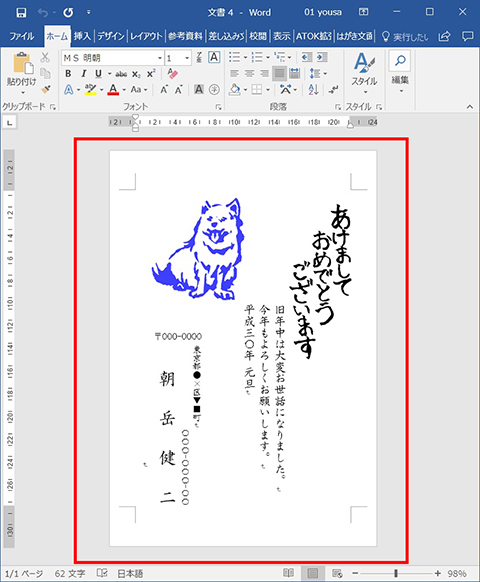 はがきの宛名印刷をするための設定方法 作成のポイント Windowsパソコン初心者ナビ |
 はがきの宛名印刷をするための設定方法 作成のポイント Windowsパソコン初心者ナビ | 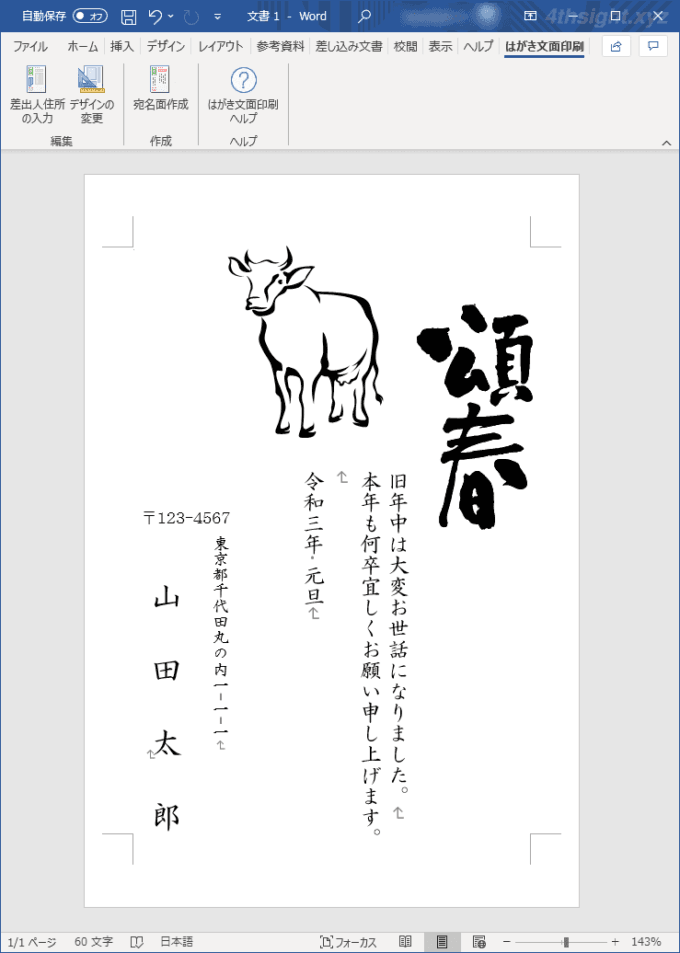 はがきの宛名印刷をするための設定方法 作成のポイント Windowsパソコン初心者ナビ | 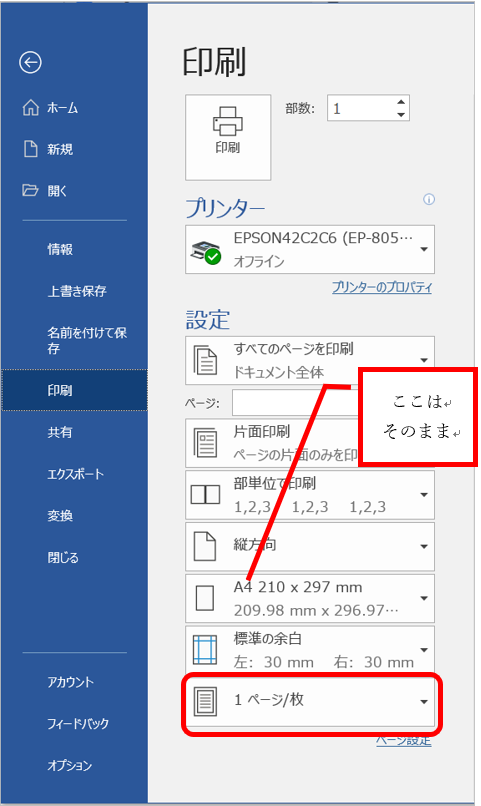 はがきの宛名印刷をするための設定方法 作成のポイント Windowsパソコン初心者ナビ |
 はがきの宛名印刷をするための設定方法 作成のポイント Windowsパソコン初心者ナビ |  はがきの宛名印刷をするための設定方法 作成のポイント Windowsパソコン初心者ナビ | 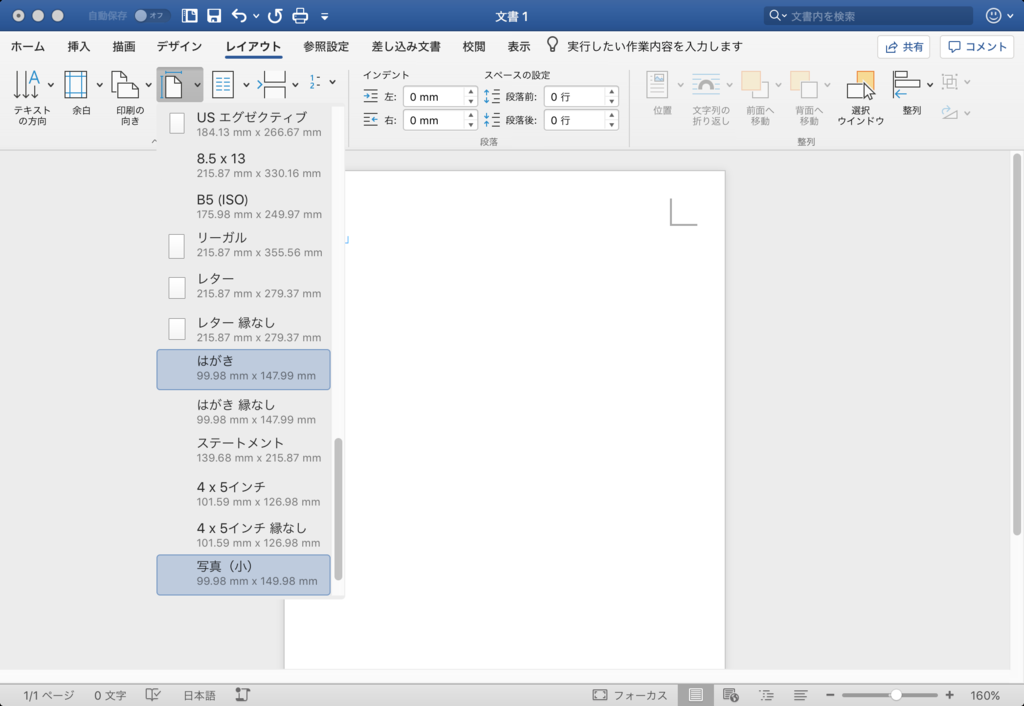 はがきの宛名印刷をするための設定方法 作成のポイント Windowsパソコン初心者ナビ |
 はがきの宛名印刷をするための設定方法 作成のポイント Windowsパソコン初心者ナビ |  はがきの宛名印刷をするための設定方法 作成のポイント Windowsパソコン初心者ナビ |  はがきの宛名印刷をするための設定方法 作成のポイント Windowsパソコン初心者ナビ |
 はがきの宛名印刷をするための設定方法 作成のポイント Windowsパソコン初心者ナビ |  はがきの宛名印刷をするための設定方法 作成のポイント Windowsパソコン初心者ナビ |  はがきの宛名印刷をするための設定方法 作成のポイント Windowsパソコン初心者ナビ |
 はがきの宛名印刷をするための設定方法 作成のポイント Windowsパソコン初心者ナビ |  はがきの宛名印刷をするための設定方法 作成のポイント Windowsパソコン初心者ナビ | 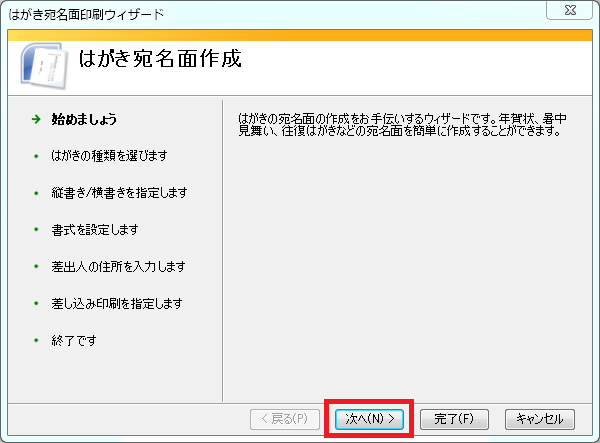 はがきの宛名印刷をするための設定方法 作成のポイント Windowsパソコン初心者ナビ |
 はがきの宛名印刷をするための設定方法 作成のポイント Windowsパソコン初心者ナビ | 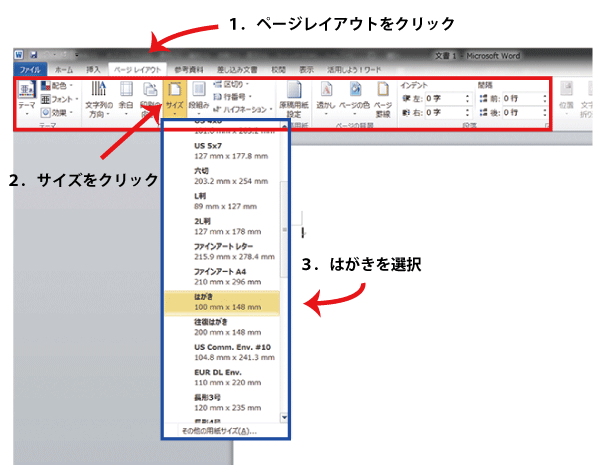 はがきの宛名印刷をするための設定方法 作成のポイント Windowsパソコン初心者ナビ | 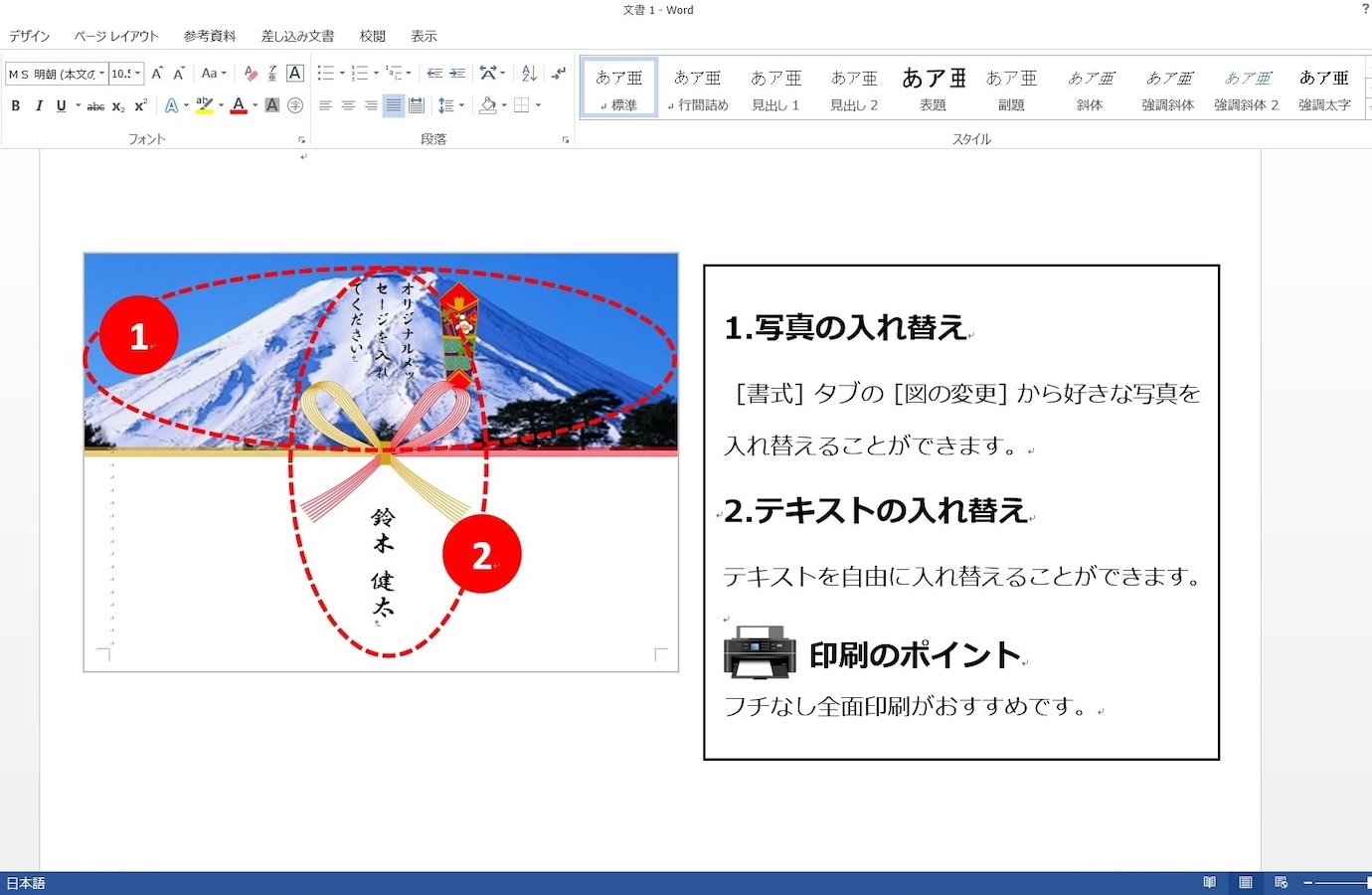 はがきの宛名印刷をするための設定方法 作成のポイント Windowsパソコン初心者ナビ |
 はがきの宛名印刷をするための設定方法 作成のポイント Windowsパソコン初心者ナビ | 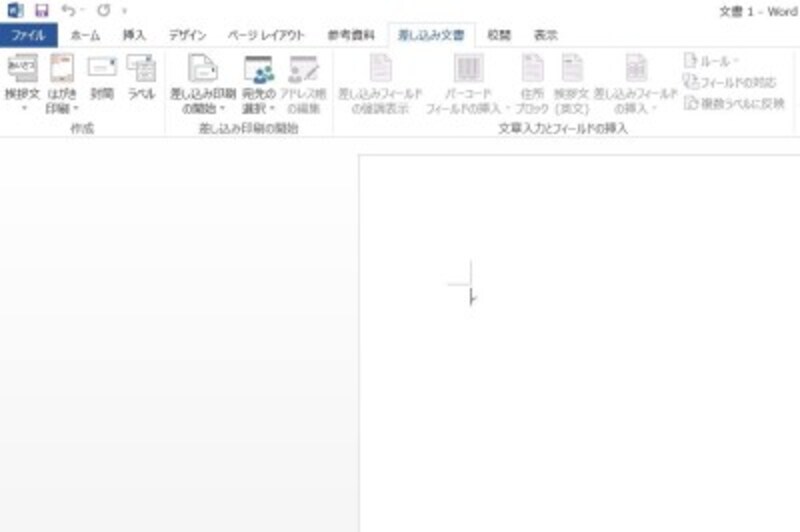 はがきの宛名印刷をするための設定方法 作成のポイント Windowsパソコン初心者ナビ |
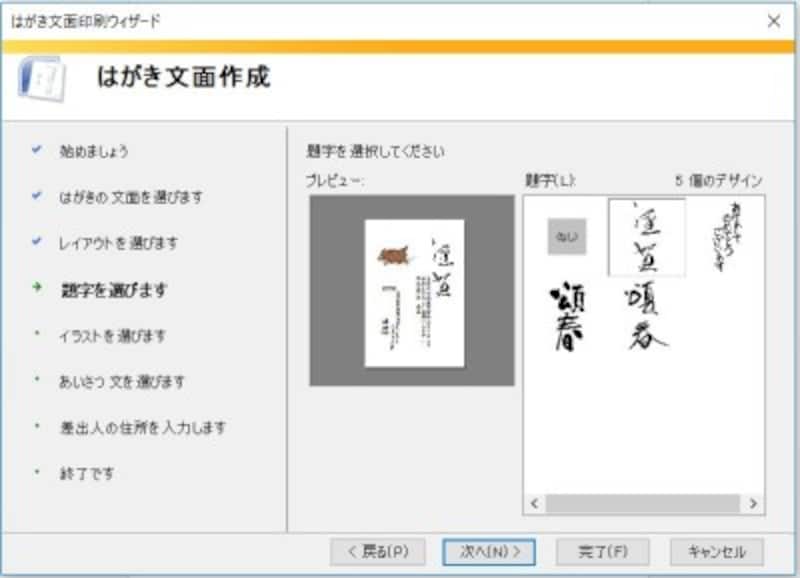
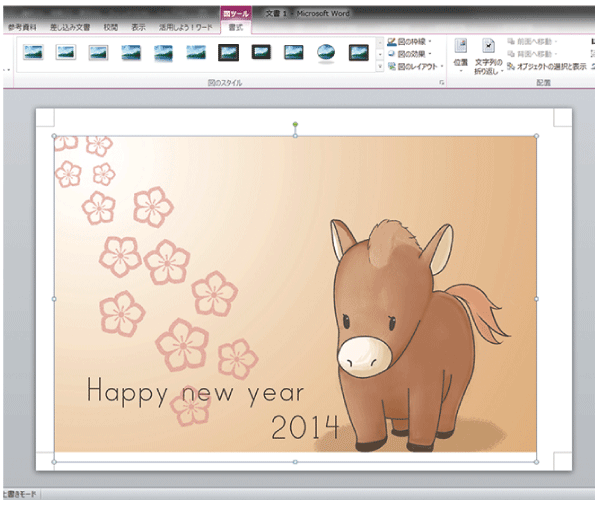
ワードはおせっかいなことをよくします。 文字列の方向を縦にした瞬間、印刷の向きを勝手に横向きにしてしまいます! そうここがおせっかいポイント!!!!! ⑥印刷の向きを縦にします これで縦書きの文書の設定ができました。 おしまい。Wordにははがきを作る専用機能があります。 これを使わない手はありません。 イラストや挨拶文まで自動で設定してくれるので、まったくの手間いらずです。 1 ファイル→新規作成を選択して新しい文書作業ウィンドウを開きます。 ファイル→新規作成を選択して新しい文書作業ウィンドウを開きます。 2 このコンピュータ上のテンプレートをクリック
Incoming Term: ワード はがき 宛名, ワード はがき作成, ワード はがき, ワード はがき印刷 設定, ワード はがき印刷, ワード はがきサイズ 設定, ワード はがきサイズ, ワード はがき 宛名 印刷, ワード はがき印刷 できない,


0 件のコメント:
コメントを投稿