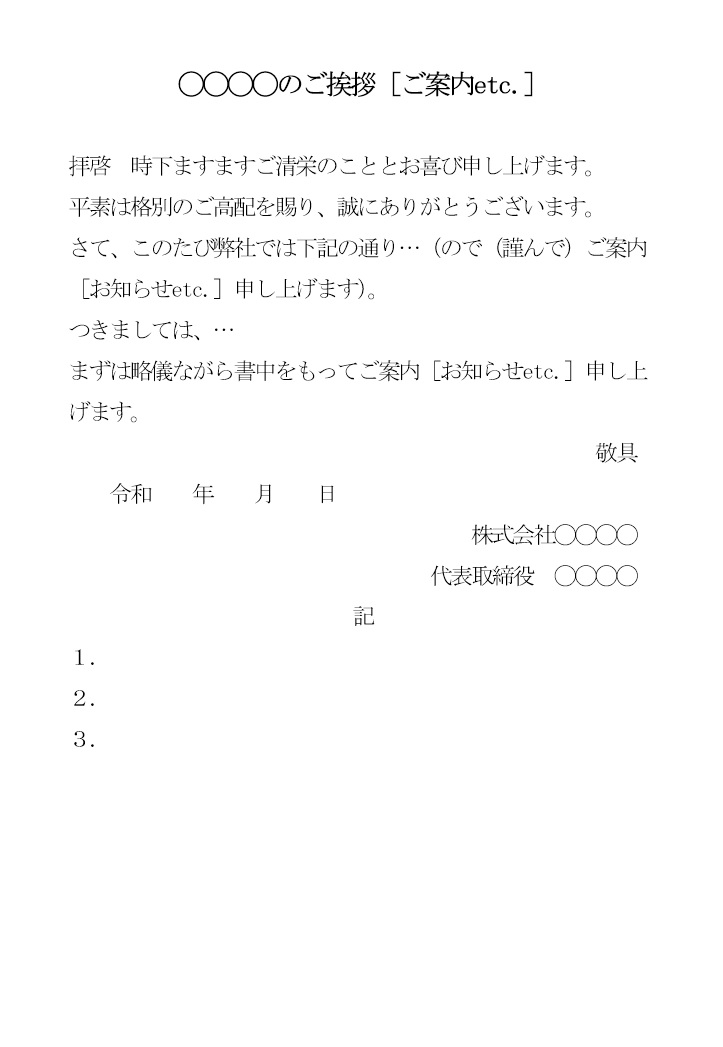
葉書 はがき ハガキ の書き方 例文 文例 書式 様式 フォーマット 雛形 ひな形 テンプレート 基本書式 プライベート 縦書き 01 ワード Word 文書 テンプレートの無料ダウンロード
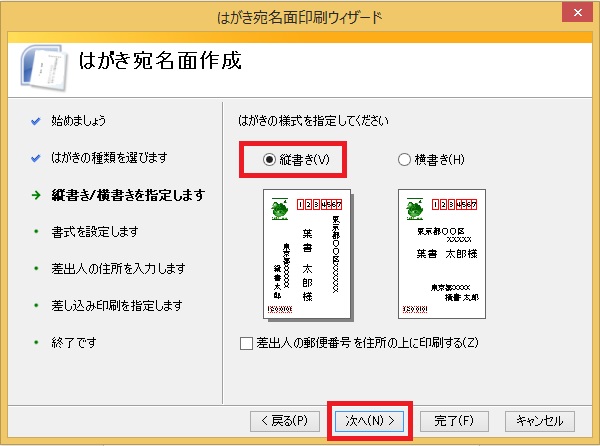
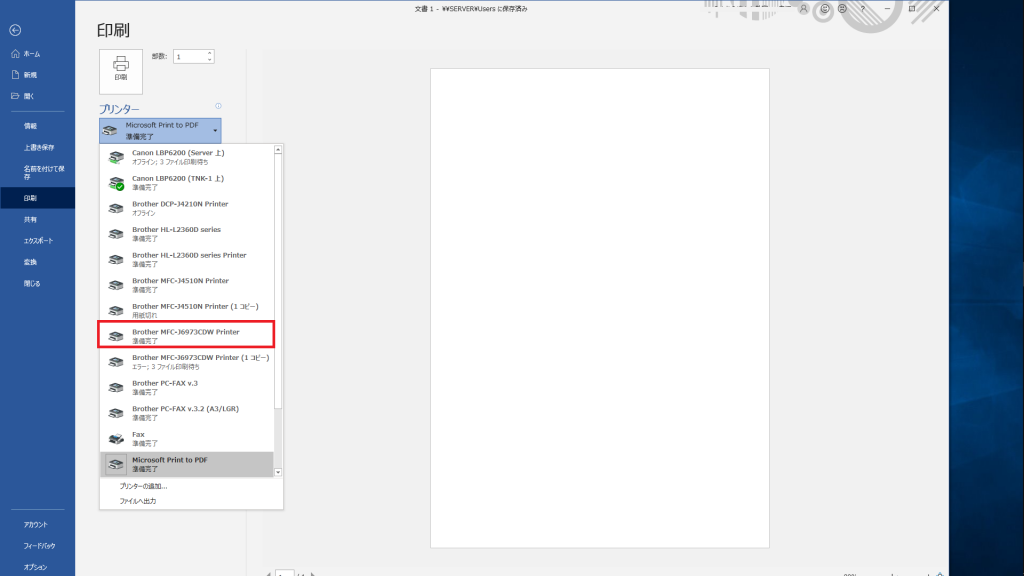
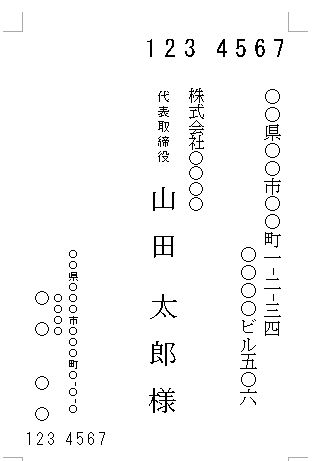
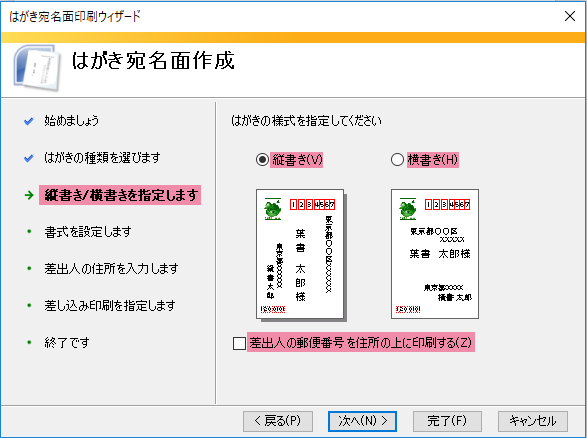
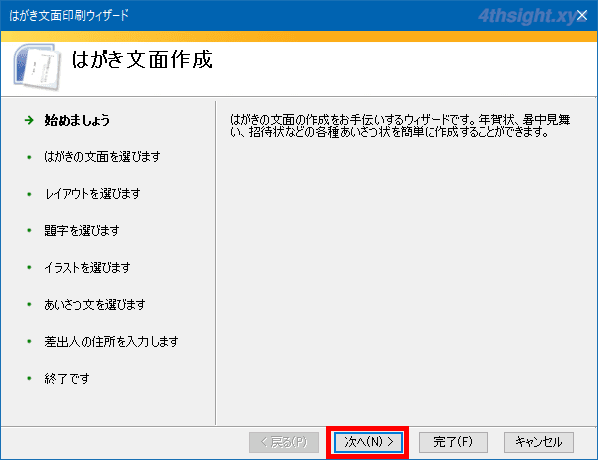
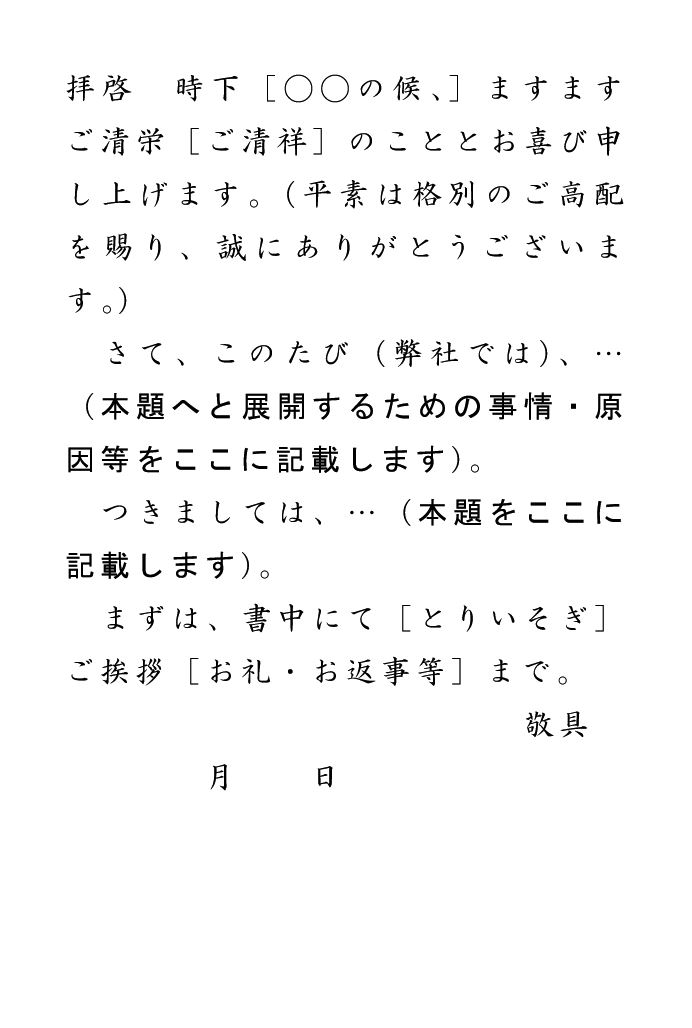
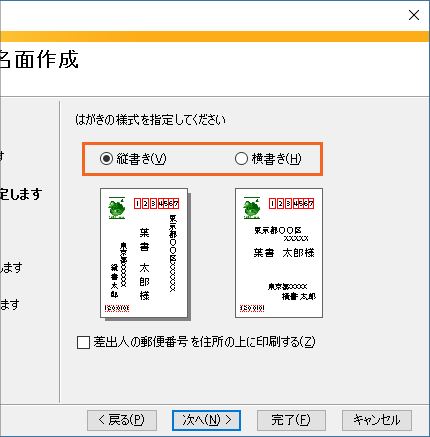
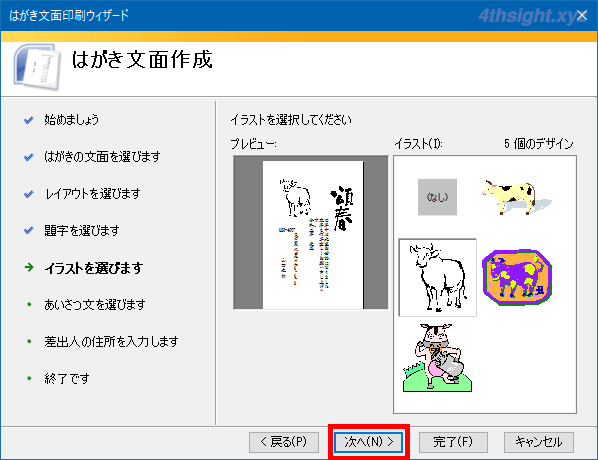
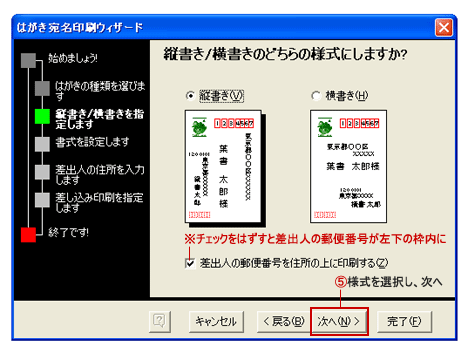
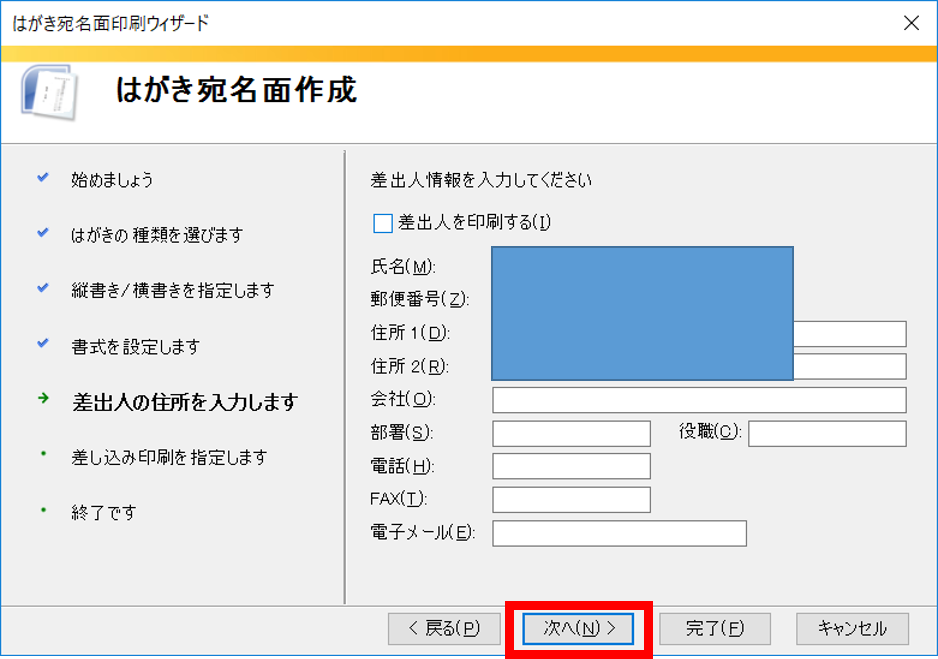
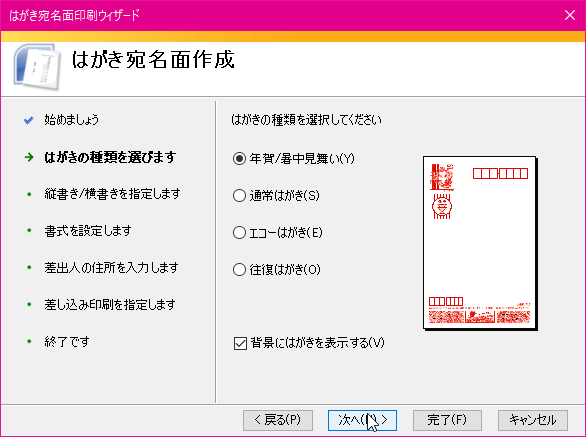
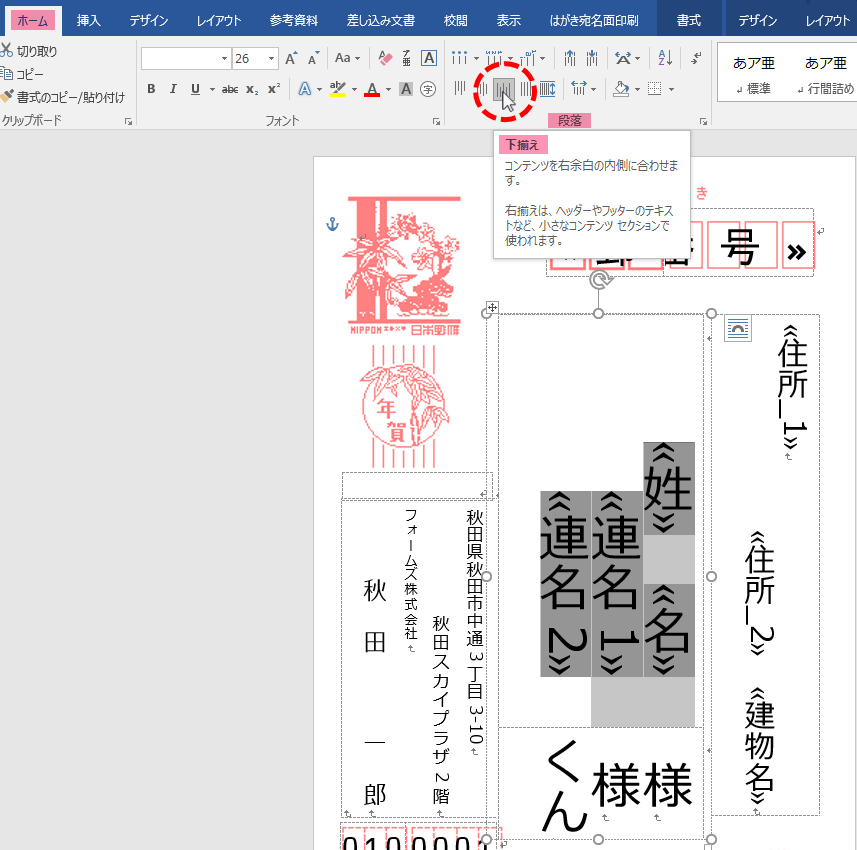
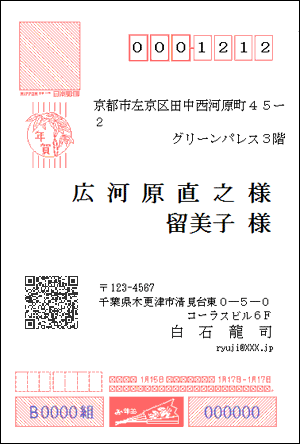
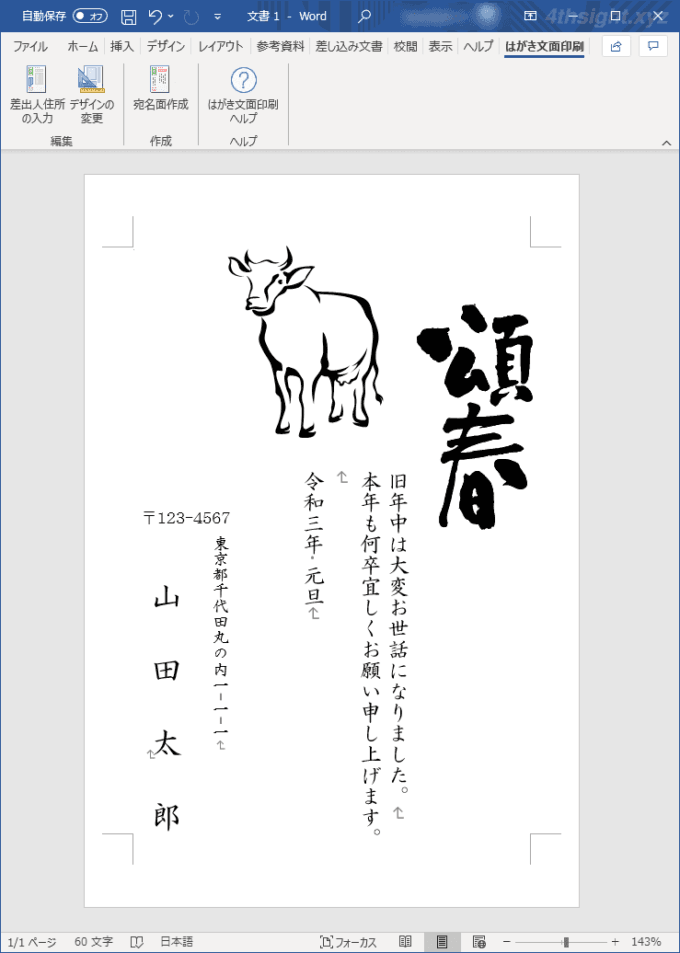
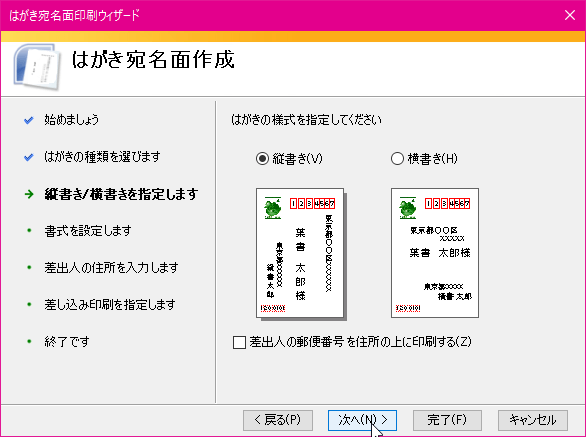
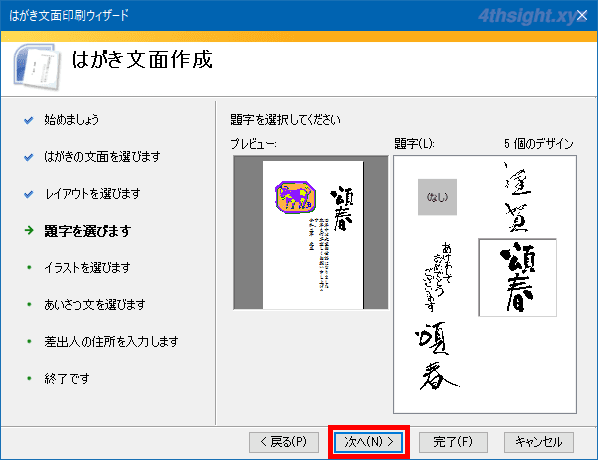
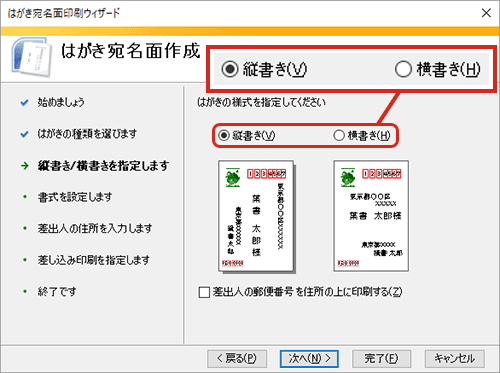
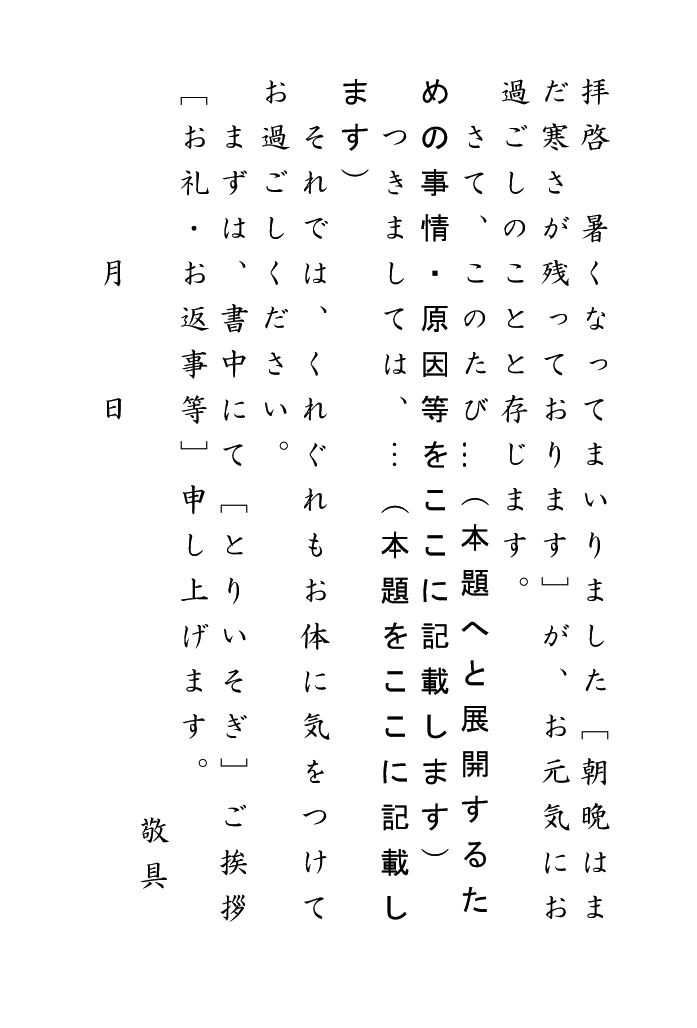
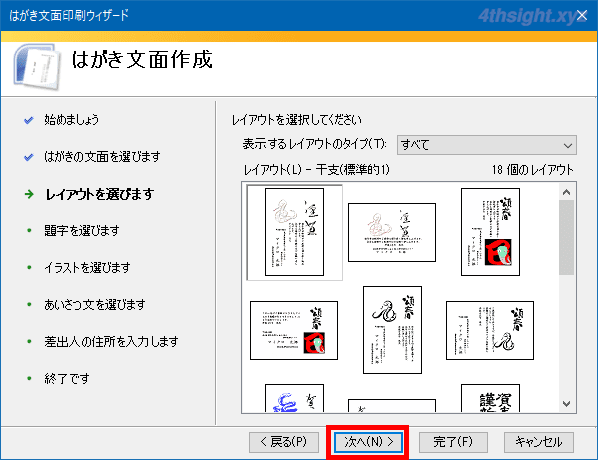
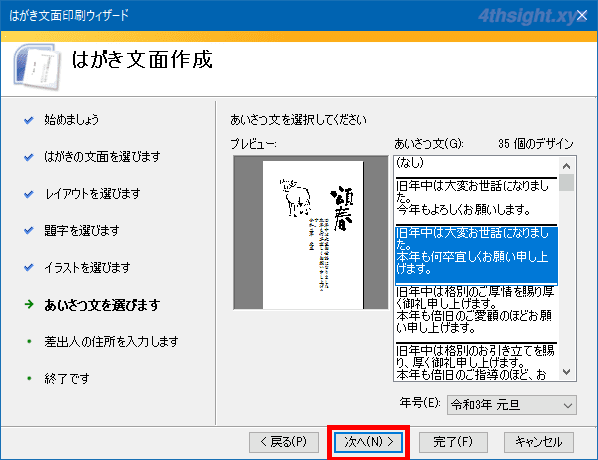
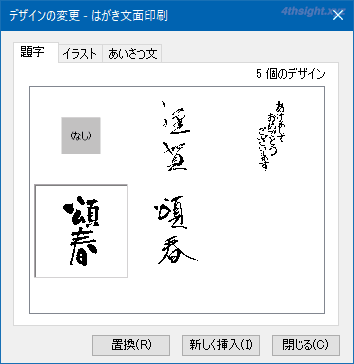
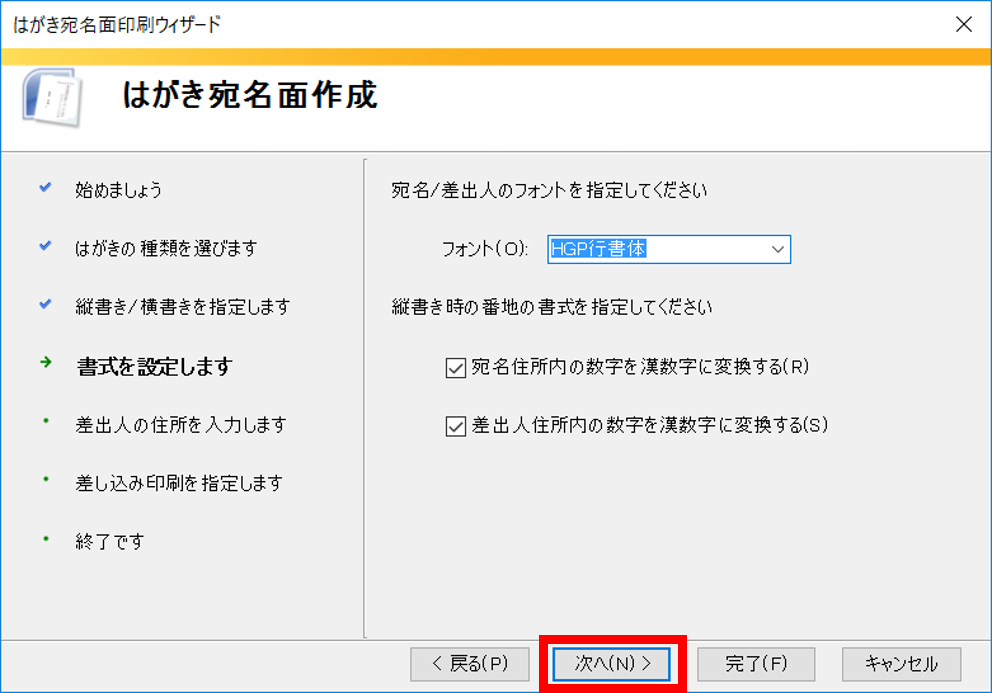
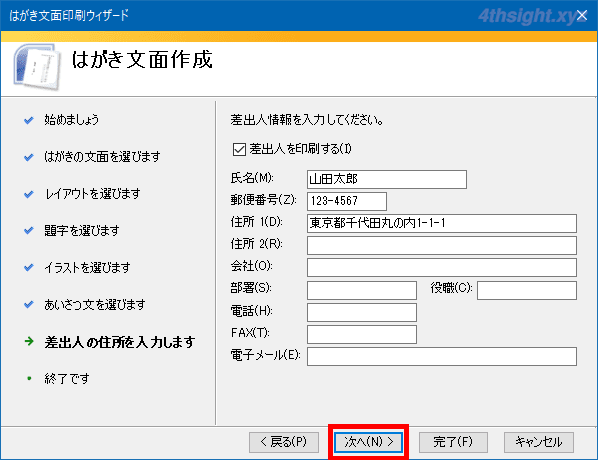
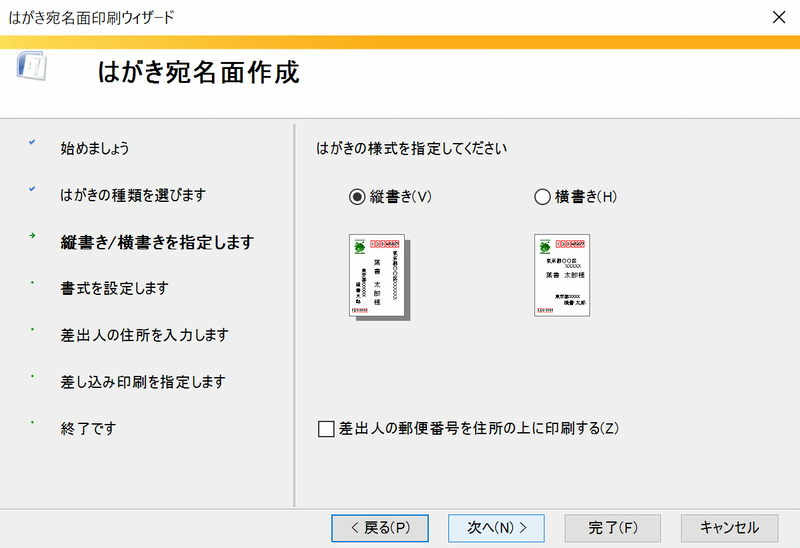
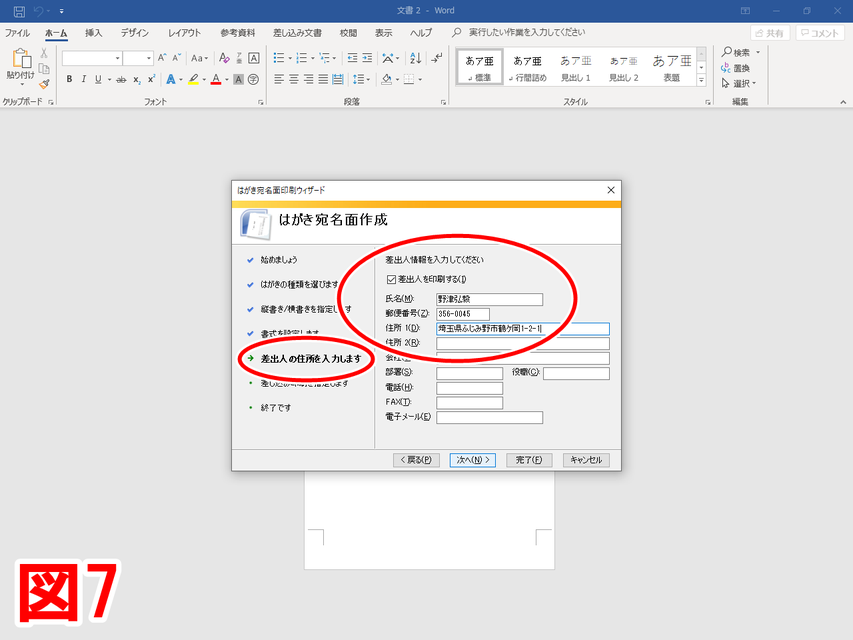
はがきの文面を印刷するには、次のように操作します。 ※ここでは、Canon製のプリンタ「PIXUS iP4300」を例に解説します。 なお、ドライバのインストールなどの準備はすでに終了し、プリン はがきの様式を設定します。 今回は縦書きを選択し、 次へをクリックします。 差出人の郵便番号は初期設定では住所の下に印刷されますので、住所の上に印刷したい場合は
ワード はがき作成 縦書き
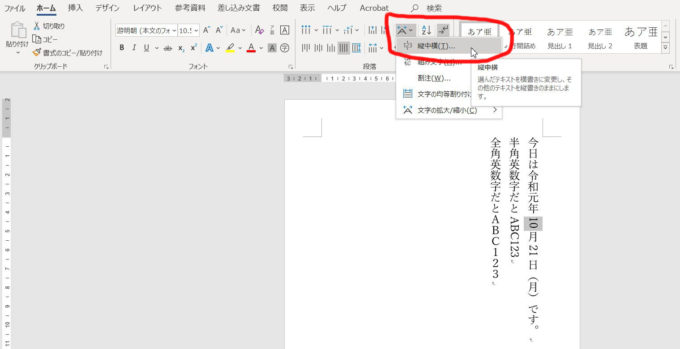
ワード はがき作成 縦書き- VerticalEditor(Windows) Windowsの縦書きエディタとしては、このソフトも有名。 主な機能はほぼすべて搭載。 こちらは原稿用紙レイアウトにも対応しています。 EPub出力には候補の中から、「横書きテキストボックスの描画 (H)」もしくは「縦書きテキストボックスの描画 (V)」を選ぶ。 ※ここでは、「縦書き」を選択。 2.テキストボックスを表示させたい位置にマウ
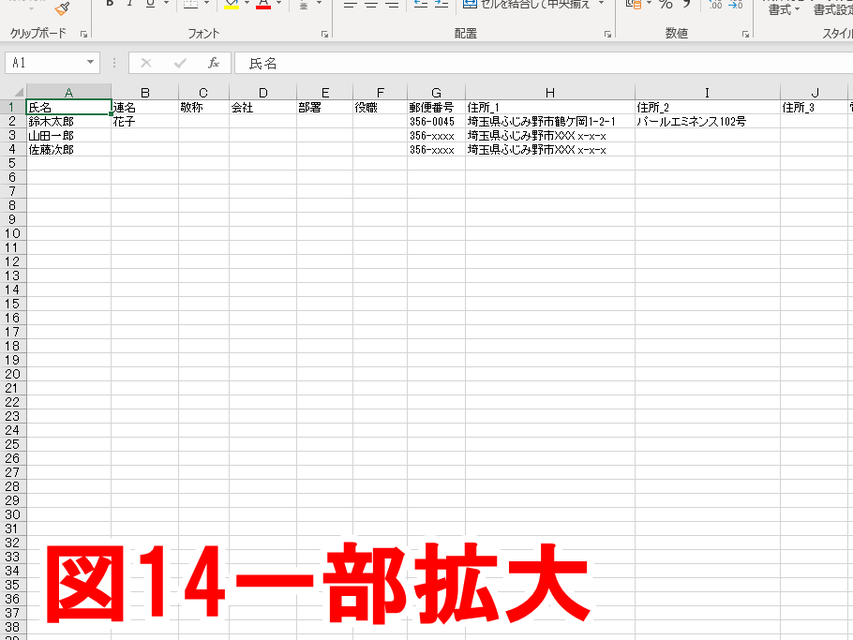
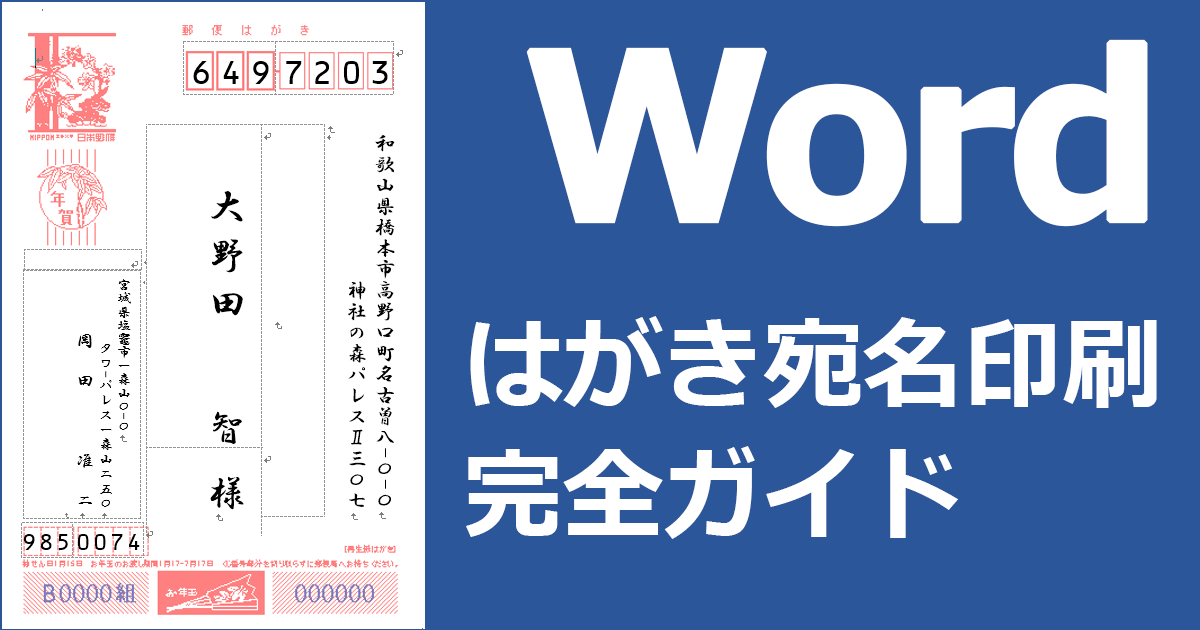
Wordとexcel初心者でもできる 自宅で簡単に年賀状の宛名印刷ができる方法をご紹介
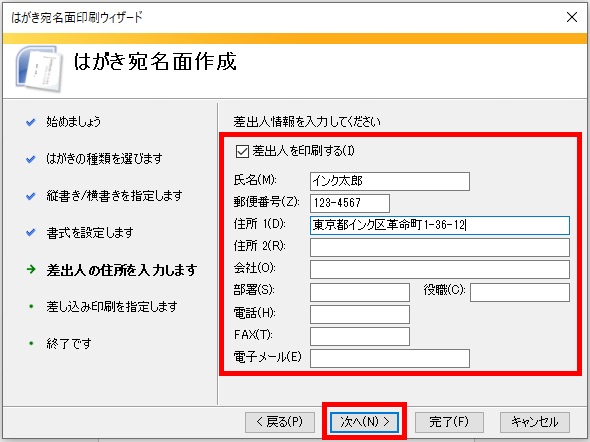
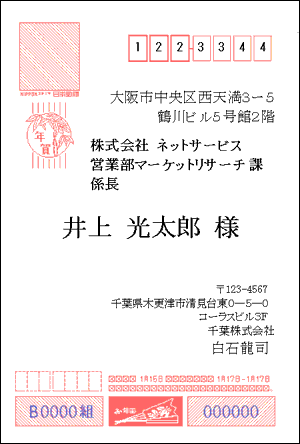
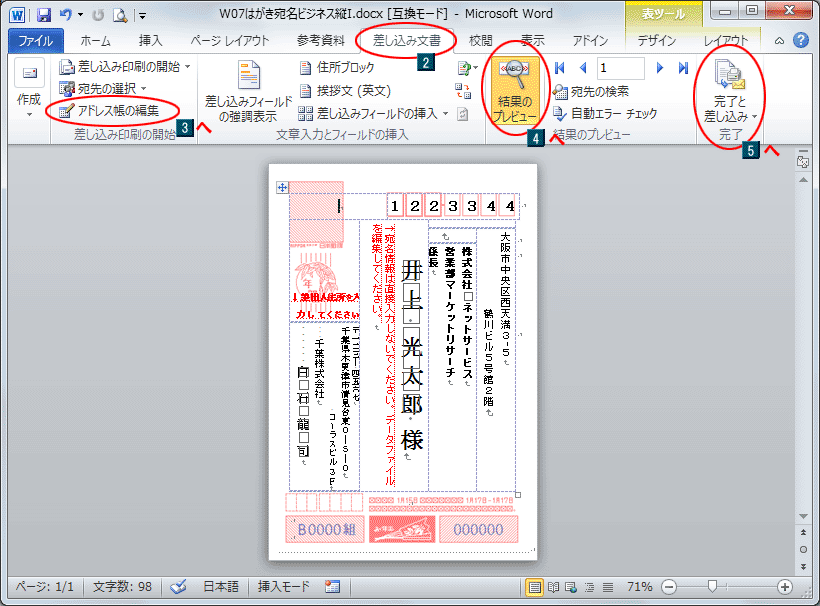
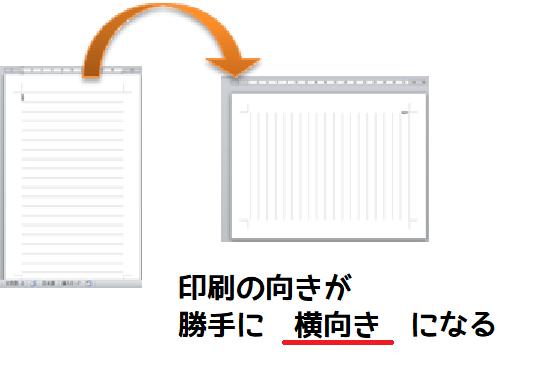
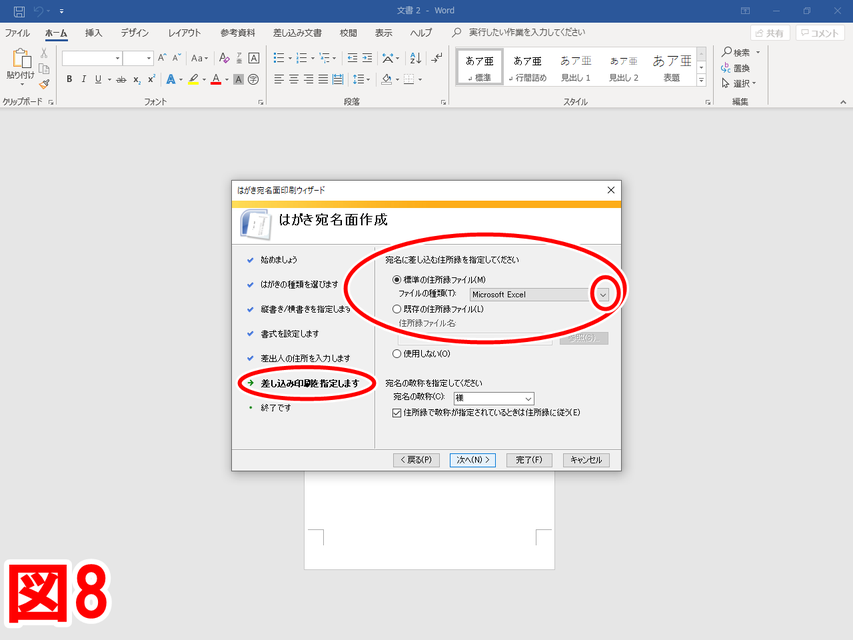
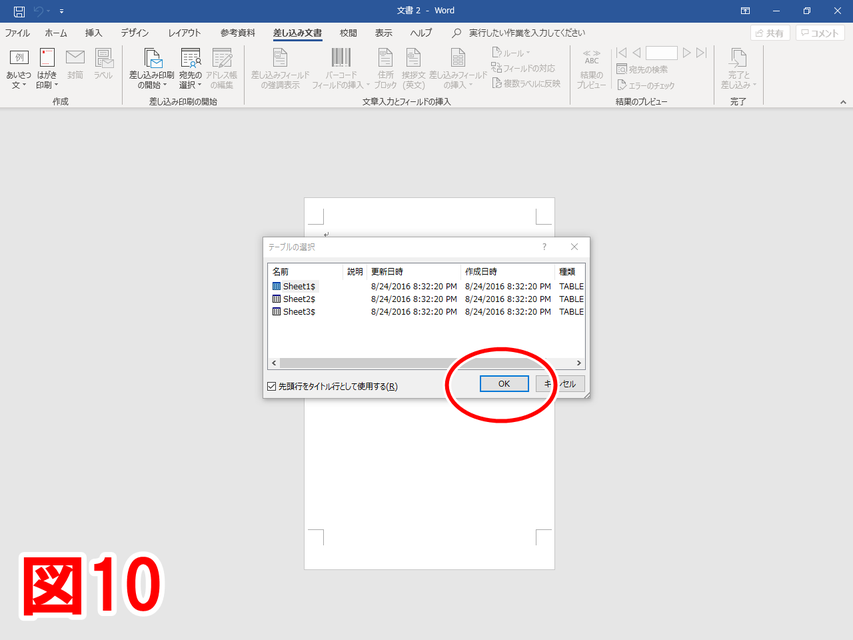
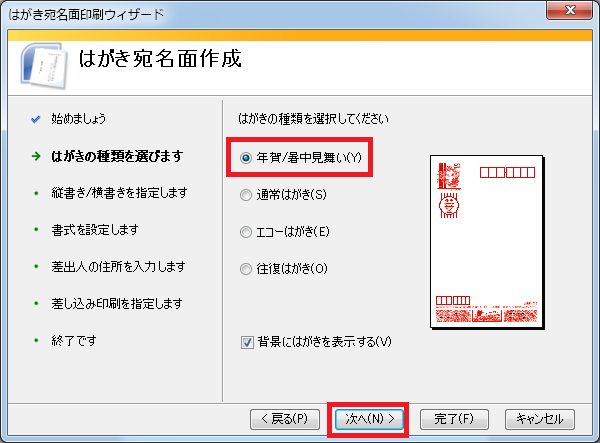
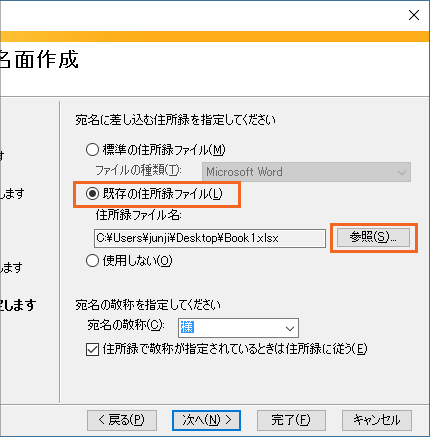
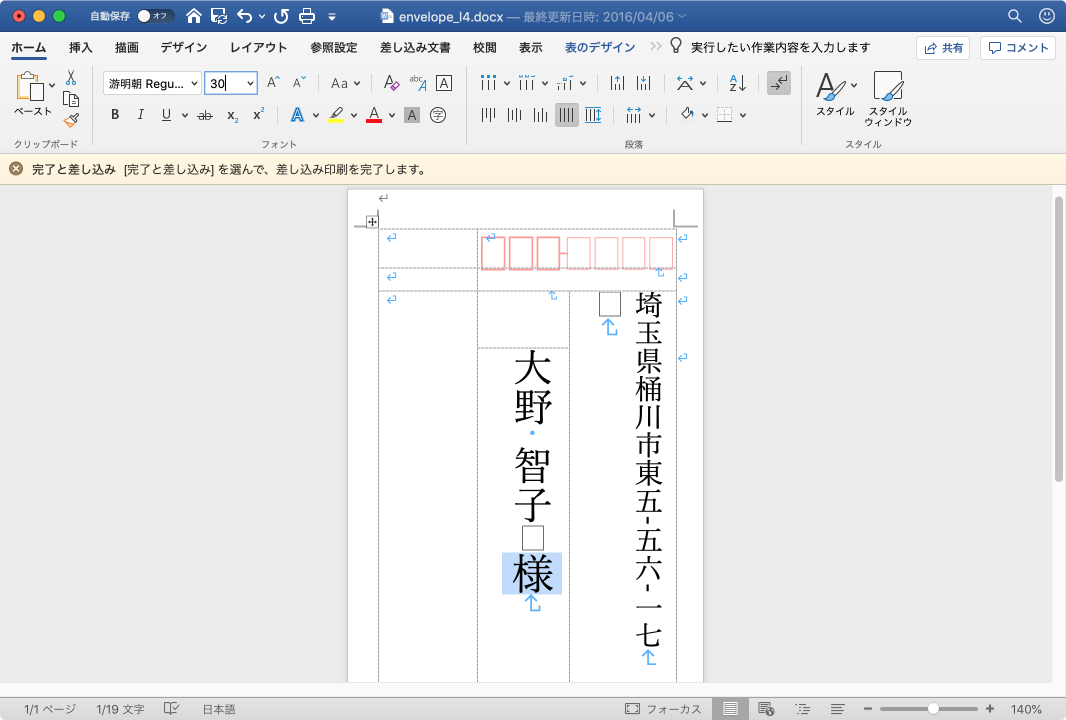
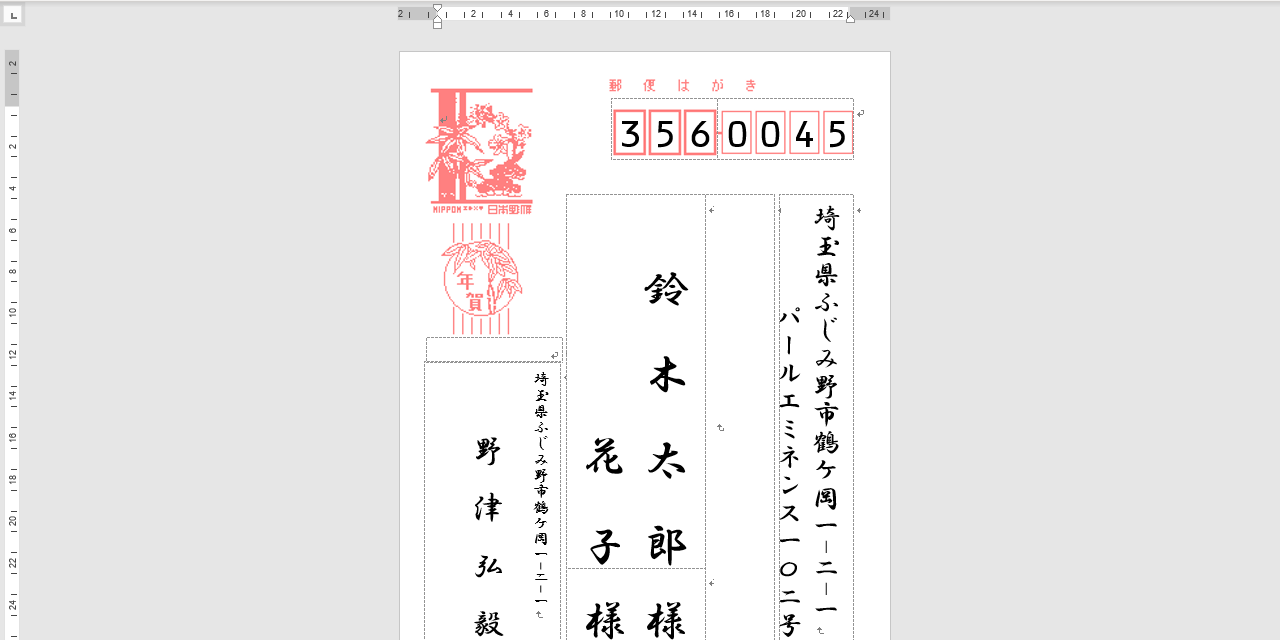
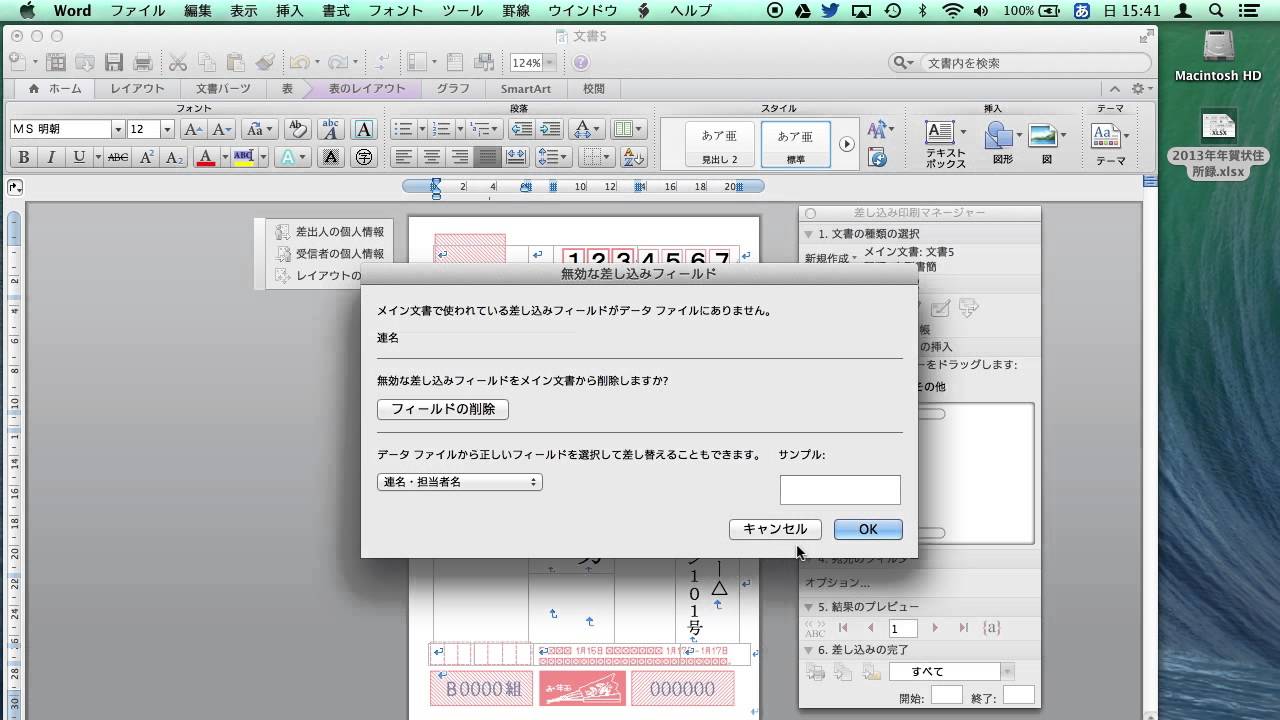
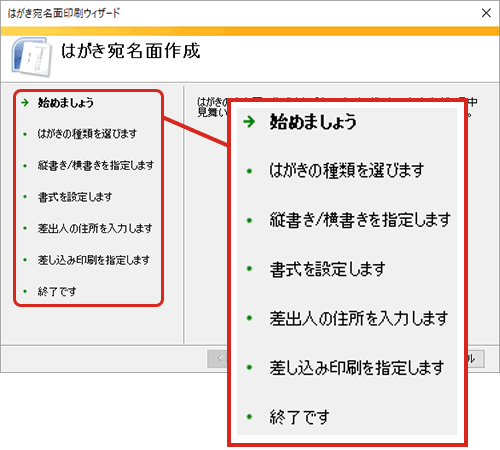
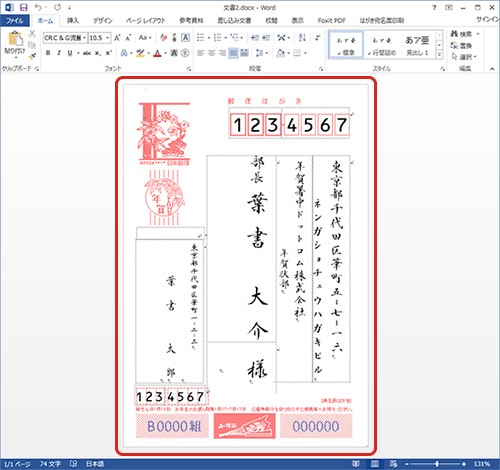
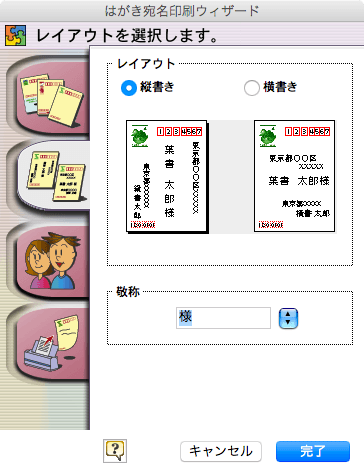
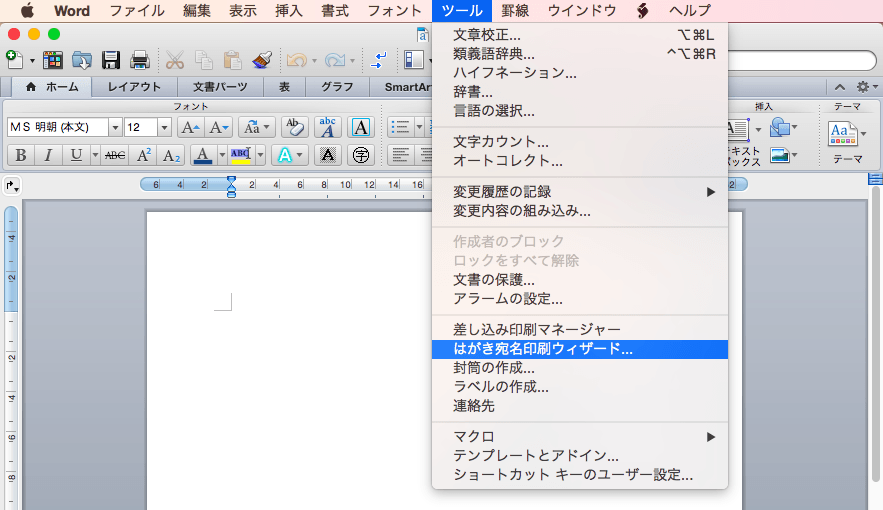
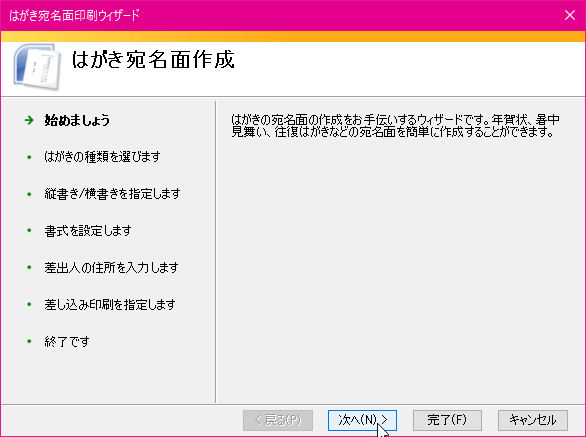
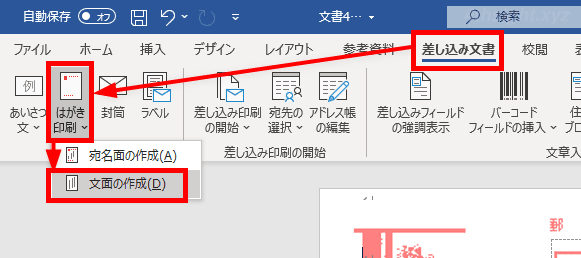
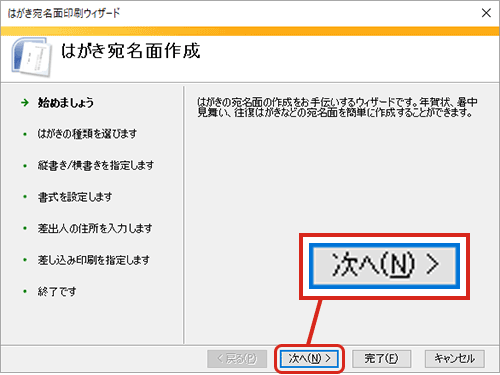
ページ途中で用紙の向きを変える 1.セクション区切りを挿入する 縦向きで作っているデータの途中、横向きのページを作る場合、 ・横向きページとなる手前のページの最後 ・横向き長形4号 の封筒のサイズ 90×5mm で作成してみます。 差し込み文書タブのはがき印刷→宛名面の作成を実行します。 はがき宛名面印刷ウィザードが表示されました。次へをクリックします はがき作成はウィザードを利用して作成を行います。 メニューより「差し込み文書」→「はがき印刷」→「宛名面の作成」を選びます。 宛名面の作成を選択 宛名を作成する はがきの
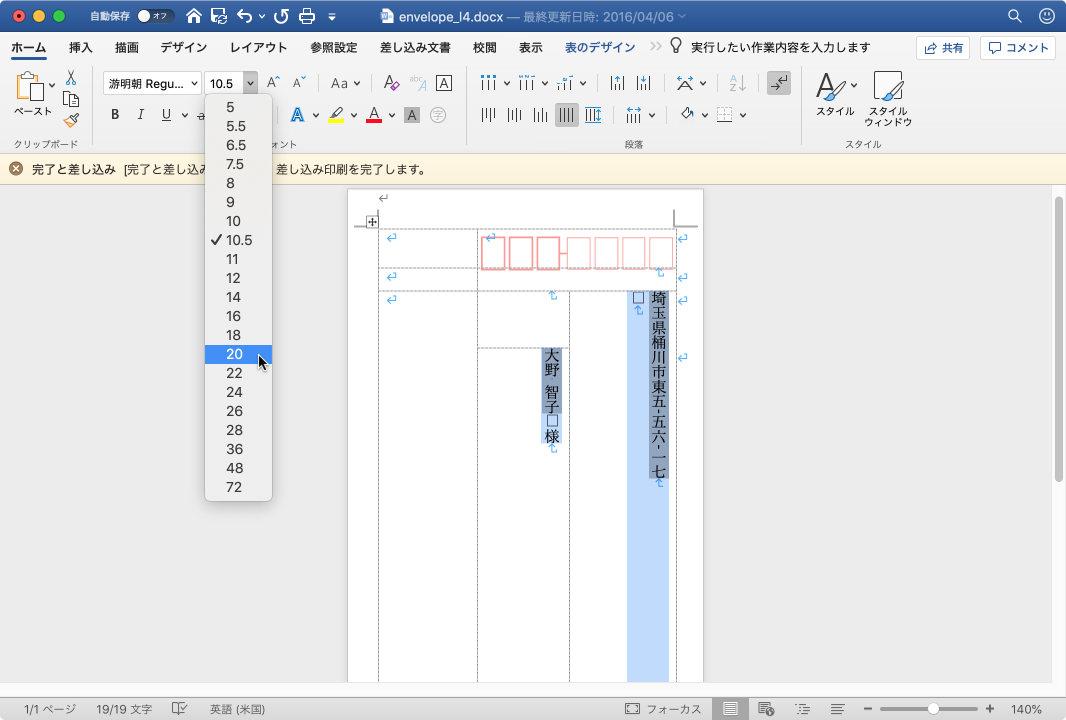
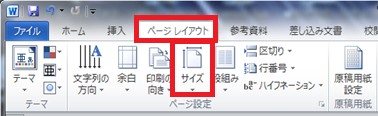
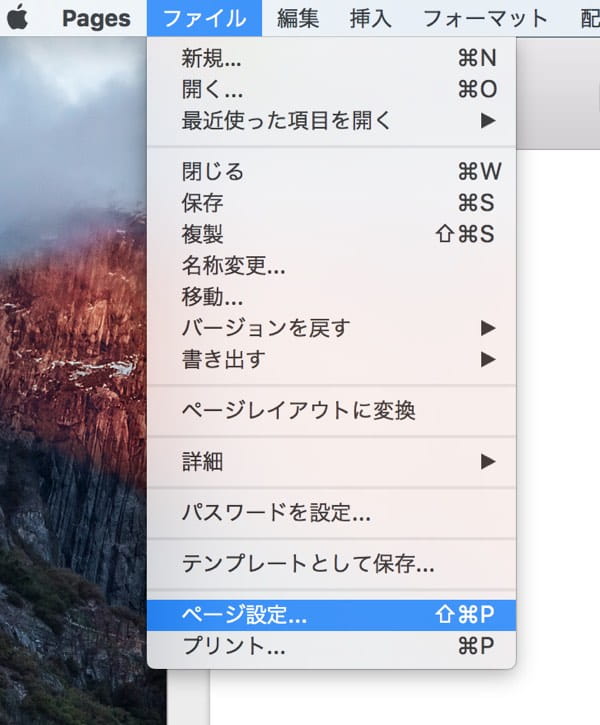
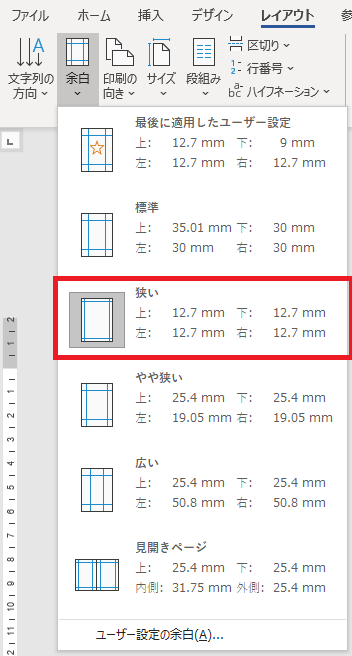
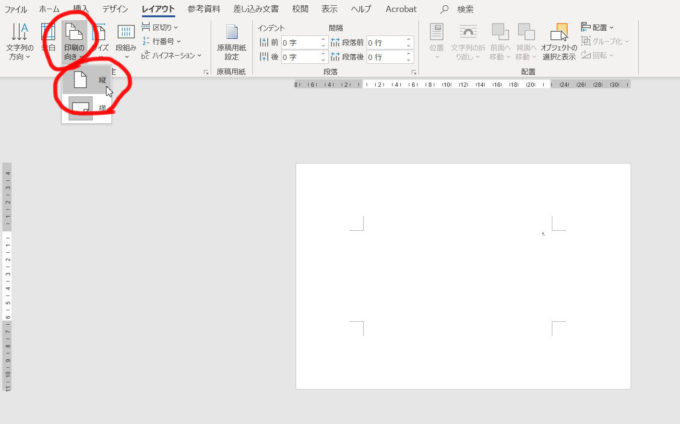
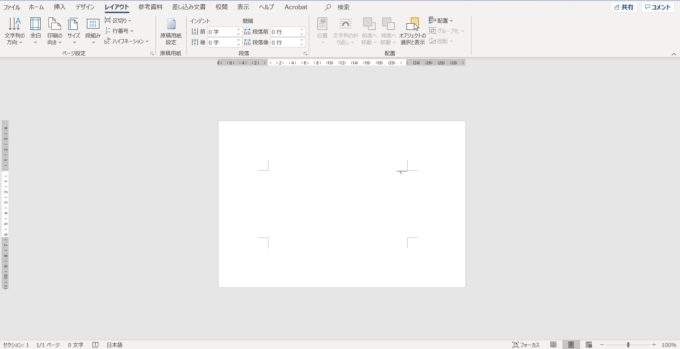
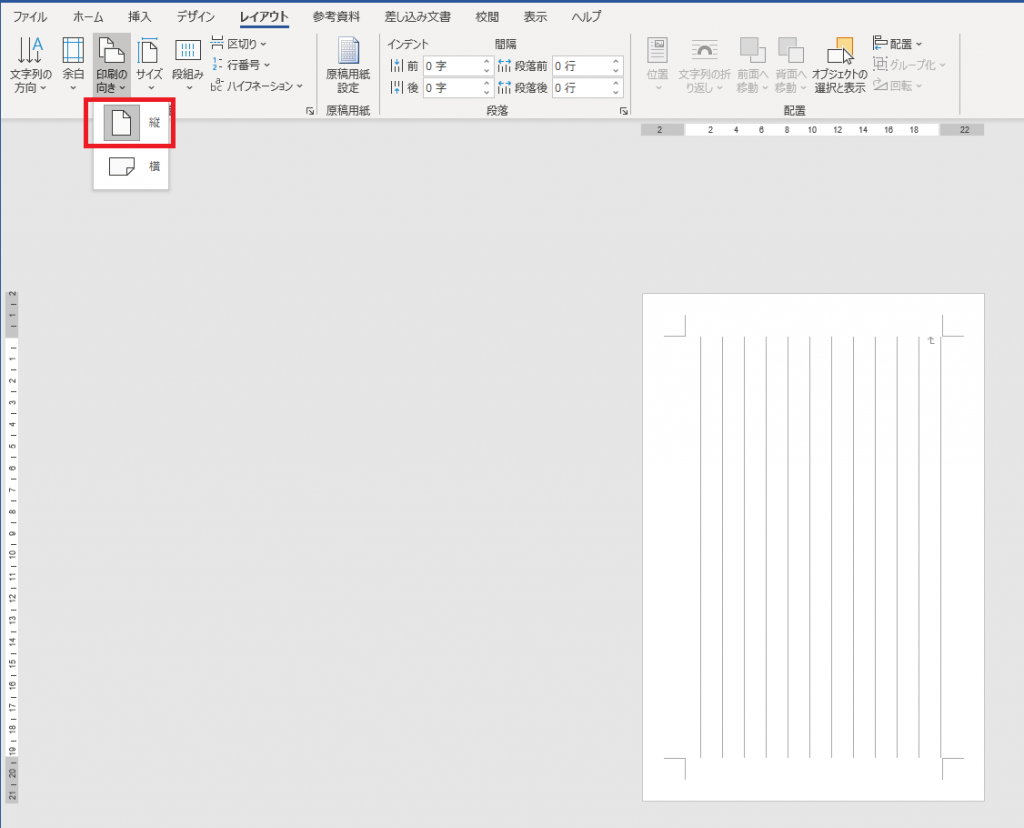
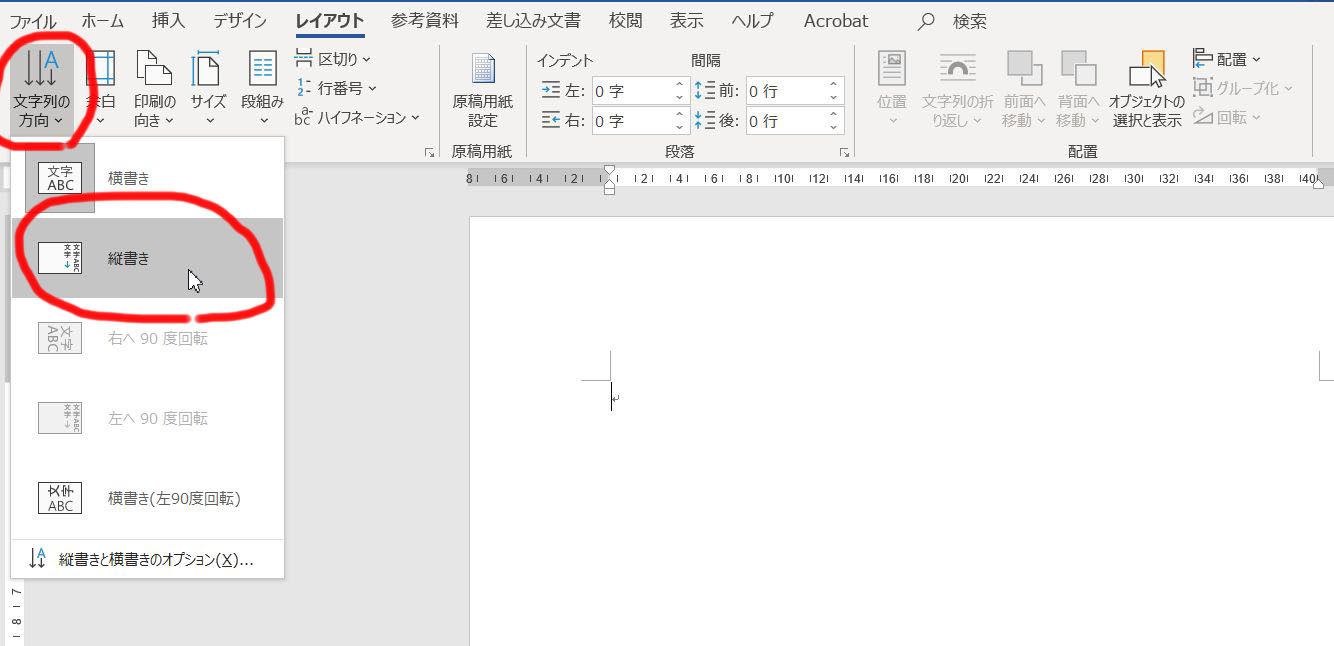
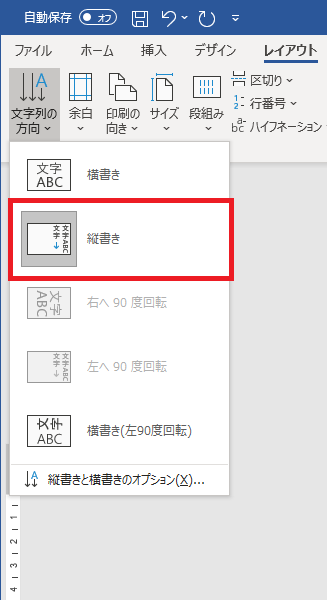
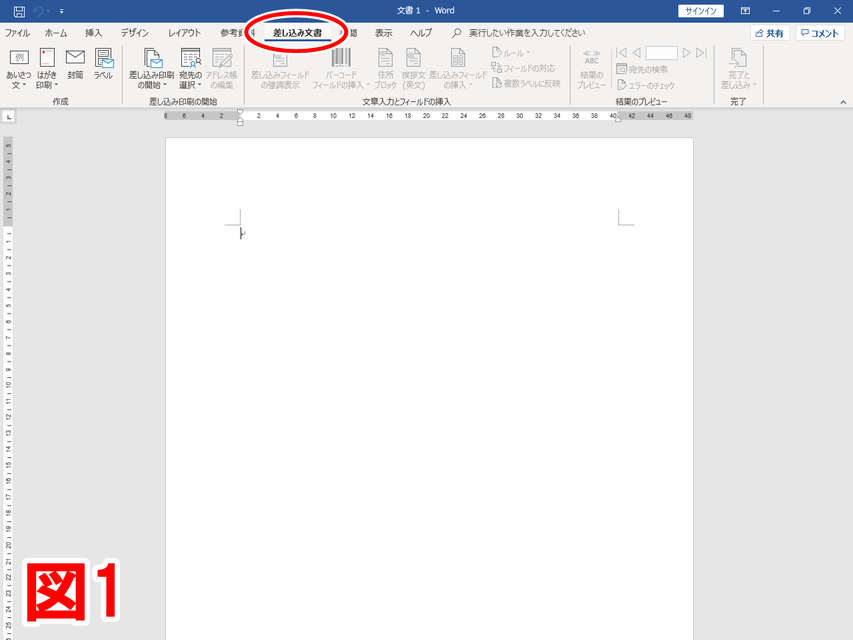
1. ページレイアウトタブ→ ページ設定から 文字列の方向→ 縦書きをクリックします。 続けて封筒の用紙を設定します。 2. ページレイアウトタブ→ ページ設定の矢印マークをクリックしWord を起動します。 1 差し込み文書タブをクリックします。 2 はがき印刷をクリックします。 3 宛名面の作成をクリックします。 はがき宛名面印刷ウィザードが開きます。 次へをクリッ 方法1.「レイアウト」の「テキストの方向」から縦書きにする Wordで縦書きをする1つ目の方法は、 「レイアウト」の「テキストの方向」から縦書きに設定する方法 です。 「レイ
ワード はがき作成 縦書きのギャラリー
各画像をクリックすると、ダウンロードまたは拡大表示できます
 |  | |
 |  |  |
 |  | |
「ワード はがき作成 縦書き」の画像ギャラリー、詳細は各画像をクリックしてください。
 |  | |
 |  | |
 |  | |
「ワード はがき作成 縦書き」の画像ギャラリー、詳細は各画像をクリックしてください。
 |  |  |
 |  | |
 |  |  |
「ワード はがき作成 縦書き」の画像ギャラリー、詳細は各画像をクリックしてください。
 |  |  |
 |  |  |
 |  | |
「ワード はがき作成 縦書き」の画像ギャラリー、詳細は各画像をクリックしてください。
 |  |  |
 |  |  |
 |  | |
「ワード はがき作成 縦書き」の画像ギャラリー、詳細は各画像をクリックしてください。
 |  |  |
 |  |  |
 | |  |
「ワード はがき作成 縦書き」の画像ギャラリー、詳細は各画像をクリックしてください。
 |  | |
 |  |  |
 |  |  |
「ワード はがき作成 縦書き」の画像ギャラリー、詳細は各画像をクリックしてください。
 |  |  |
 |  |  |
 | ||
「ワード はがき作成 縦書き」の画像ギャラリー、詳細は各画像をクリックしてください。
 |  |  |
 |  |  |
 |  | |
「ワード はがき作成 縦書き」の画像ギャラリー、詳細は各画像をクリックしてください。
 |  |  |
 |  | |
 |  | |
「ワード はがき作成 縦書き」の画像ギャラリー、詳細は各画像をクリックしてください。
 |  | |
 |  |  |
 |  |  |
「ワード はがき作成 縦書き」の画像ギャラリー、詳細は各画像をクリックしてください。
 |  | |
 |  |
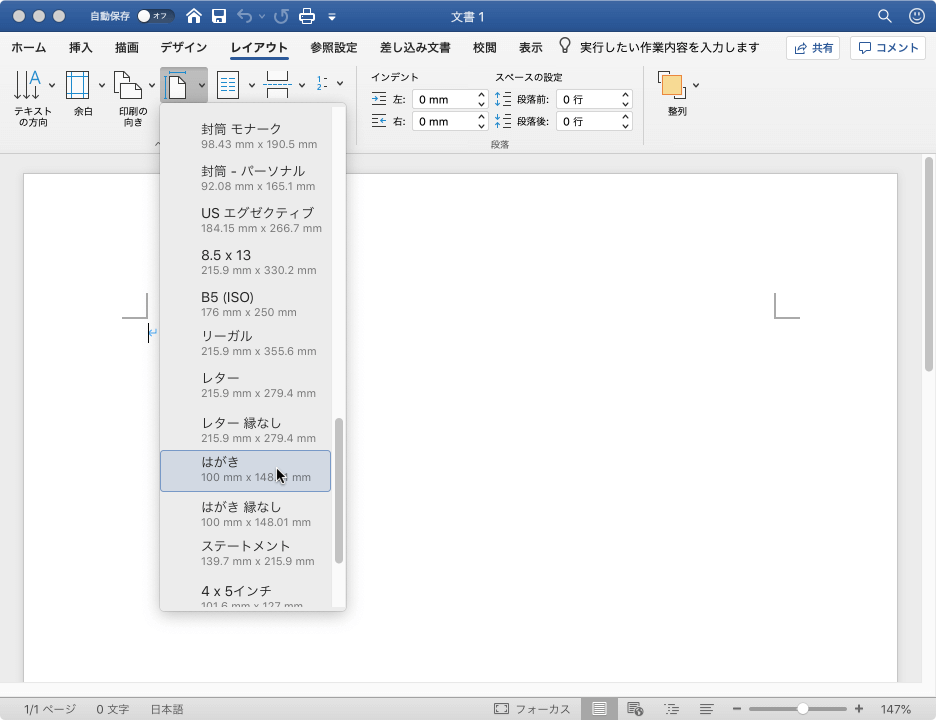
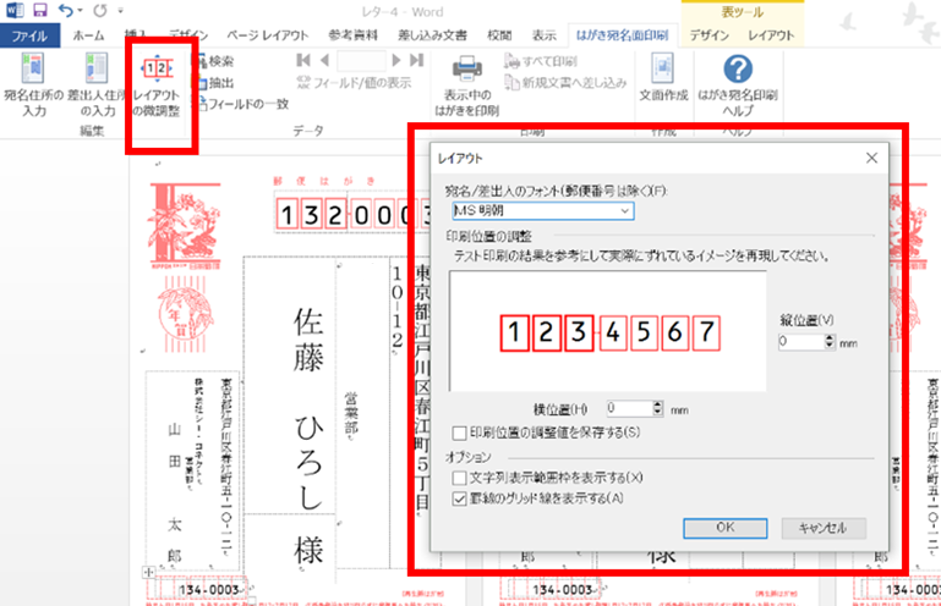
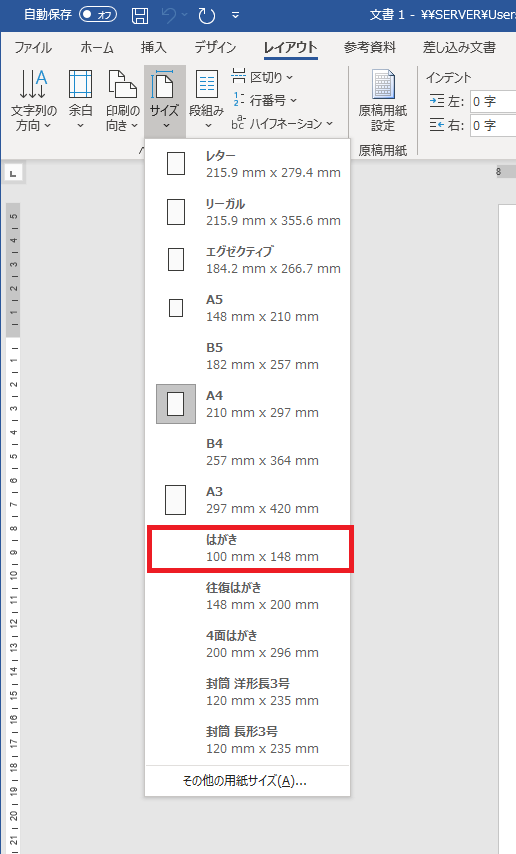
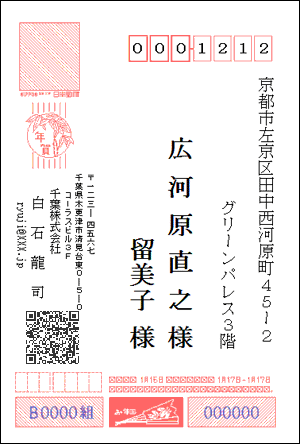
はがき「宛名面」作成手順|〝はがき4種類〟の種類ごとに解説! それでは、実際に作成していきましょう! はがきの種類ごとに解説 していますので、 作成したい種類の解説をご覧いWord 13での操作メニュー 用紙サイズと余白サイズを設定する はがきデータを使って文面を作成する はがきに文字を入力する はがきの文面を印刷する 宛名面を作成する 宛名面を印刷する 「各ソ
Incoming Term: ワード はがき作成 縦書き,


0 件のコメント:
コメントを投稿